Currículo: este contenido es un complemento para la parte práctica del Tema 3.

5.1. Introducción a las hojas de cálculo
En este documento, vamos a explorar en detalle qué son las hojas de cálculo y por qué son una herramienta tan útil en el mundo de la informática y los negocios. Además, veremos ejemplos prácticos de situaciones en las que una hoja de cálculo puede ayudarnos a organizar datos y realizar cálculos de manera eficiente.
5.1.1 ¿Qué es una hoja de cálculo?
Una hoja de cálculo es una herramienta de software que nos permite organizar, manipular y analizar datos de forma tabular. Se compone de una cuadrícula de celdas, cada una de las cuales puede contener un valor, una fórmula o una función. Estas celdas están organizadas en filas y columnas, lo que nos permite organizar y estructurar los datos de manera ordenada.
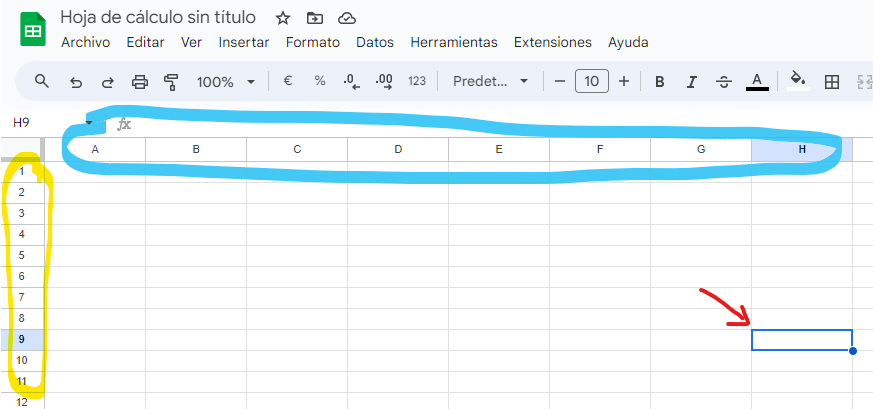
Las hojas de cálculo son especialmente útiles para realizar cálculos matemáticos y estadísticos, realizar análisis de datos, crear gráficos y realizar tareas de planificación y seguimiento. También son ampliamente utilizadas en el ámbito empresarial para llevar a cabo tareas como la contabilidad, la gestión de inventarios y la planificación financiera. En general, son útiles para automatizar tareas basadas en cálculos matemáticos cuyos datos se van actualizando con cierta frecuencia.
5.1.2 Ventajas de utilizar hojas de cálculo
Las hojas de cálculo ofrecen una serie de ventajas que las convierten en una herramienta indispensable en muchos ámbitos. Algunas de estas ventajas son:
- Organización de datos: las hojas de cálculo nos permiten organizar datos de manera estructurada y ordenada, lo que facilita su lectura y análisis.
- Cálculos automáticos: nos permiten realizar cálculos matemáticos y estadísticos de forma automática. Esto agiliza el proceso de análisis y nos evita cometer errores al realizar cálculos manualmente.
- Análisis de datos: ofrecen una amplia variedad de herramientas y funciones para realizar análisis de datos. Podemos realizar operaciones como filtrar, ordenar y resumir datos de manera rápida y sencilla.
- Gráficos y visualización de datos: nos permiten representar datos de forma gráfica mediante la creación de gráficos. Esto facilita la visualización y comprensión de los datos, lo que puede ayudarnos a identificar patrones y tendencias.
- Compartir y colaborar: las hojas de cálculo, especialmente las herramientas online como Google Sheets, nos permiten compartir y colaborar en tiempo real con otras personas. Esto facilita el trabajo en equipo y la colaboración en proyectos.
5.1.3 Ejemplos de utilidades de las hojas de cálculo
Las hojas de cálculo tienen una amplia gama de utilidades en el mundo real. Algunos ejemplos de situaciones en las que las hojas de cálculo son de gran ayuda incluyen:
- Gestión de inventarios: una hoja de cálculo puede ser utilizada para llevar un registro de los productos en stock, realizar un seguimiento de las ventas y calcular el valor del inventario.
- Planificación de presupuestos: también puede ser utilizada para realizar un seguimiento de los ingresos y gastos, calcular el saldo disponible y realizar proyecciones financieras.
- Seguimiento de datos de ventas: puede ser utilizada para registrar y analizar datos de ventas, calcular métricas como el volumen de ventas, el margen de beneficio y la rentabilidad.
- Análisis financiero: también puede ser utilizada para realizar análisis financiero, calcular indicadores financieros, amortización de préstamos, simular inversiones, etc.
Estos son solo algunos ejemplos de las muchas utilidades de las hojas de cálculo a nivel profesional. Como ejemplos más cercanos a vuestra realidad cotidiana también podéis usar una hoja de cálculo para:
- Organización de tareas: los alumnos como vosotros soléis tener una gran cantidad de actividades extracurriculares, tareas y exámenes. Una hoja de cálculo puede ser utilizada para organizar y planificar estas actividades, creando un horario semanal que os permita visualizar y gestionar mejor vuestro tiempo.
- Control de gastos personal: a medida que os acercáis a la edad adulta, es importante que aprendáis a manejar vuestro dinero de manera responsable. Una hoja de cálculo puede ser utilizada para registrar y realizar un seguimiento de los gastos, ayudándonos a mantener un presupuesto personal y a tomar decisiones financieras informadas.
- Seguimiento académico: a vuestra edad estáis en una etapa crucial de vuestra educación, donde las notas y el rendimiento académico son importantes. Podéis utilizar una hoja de cálculo para registrar y realizar un seguimiento de las notas obtenidas en diferentes asignaturas, calculando promedios y generando informes que os permita evaluar vuestro progreso académico.
- Organización de trabajos: muchas veces, los alumnos os enfrentáis a proyectos o trabajos en grupo que requieren una buena organización. La hoja de cálculo puede ser utilizada para asignar tareas, establecer fechas límite, realizar un seguimiento del progreso y facilitar la comunicación entre los miembros del grupo.
- Creación de presupuestos: también pueden ser utilizadas para crear y gestionar presupuestos para eventos, incluyendo gastos de transporte, alojamiento, comida y actividades, ayudando a planificar y administrar vuestros recursos económicos de manera efectiva.
A medida que vayamos explorando más funcionalidades de las hojas de cálculo, iremos descubriendo nuevas formas de aplicar esta herramienta en vuestra vida diaria.
5.2. Funcionamiento básico de Google Sheets
En esta sección exploraremos la interfaz de usuario de Google Sheets y las principales características que nos permitirán trabajar de manera efectiva con hojas de cálculo.
Cuando abrimos Google Sheets, nos encontramos con una interfaz de usuario limpia y fácil de usar que contiene estas áreas principales:
- Barra de menú: en la parte superior de la pantalla se encuentra la barra de menú, donde encontramos opciones como «Archivo», «Editar», «Ver» e «Insertar». Aquí también se encuentran las opciones para guardar y compartir la hoja de cálculo.
- Barra de herramientas: justo debajo de la barra de menú se encuentra la barra de herramientas, que contiene iconos para realizar acciones comunes, como guardar, deshacer, rehacer, copiar, pegar, aplicar formato y más.
- Barra de fórmulas: en la parte superior de la hoja de cálculo, debajo de la barra de herramientas, se encuentra la barra de fórmulas. Aquí podemos escribir fórmulas o editar el contenido de las celdas seleccionadas.
- Hoja de cálculo: la hoja de cálculo en sí se compone de una cuadrícula de celdas, organizadas en filas y columnas. Cada celda puede contener texto, números, fórmulas o funciones.
- Panel de navegación: en la parte inferior podemos ver las diferentes hojas de cálculo dentro de un libro. Aquí también podemos agregar nuevas hojas, cambiar el nombre de las hojas existentes y reorganizar el orden.
Visualiza este vídeo para localizar cada uno de estos espacios principales:
5.3. Crear una hoja de cálculo
Aunque parezca una tarea trivial, crear una hoja de cálculo puede hacerse de varias maneras. Además, veremos cómo establecer una configuración personalizada.
Para crear una nueva hoja de cálculo de Google Sheets, puedes entrar en tu Google Drive y pulsar en la opción correspondiente:
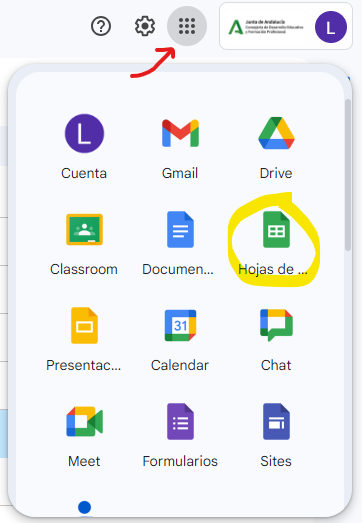
También puedes pulsar en el botón 
5.3.1. Personalizar la configuración inicial
Una vez que hayas creado una nueva hoja de cálculo en blanco, puedes personalizar la configuración inicial según tus necesidades. Algunas opciones de configuración incluyen:
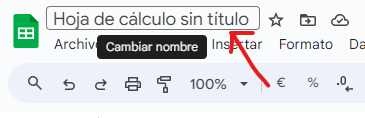
- Darle un nombre a la hoja de cálculo: haz clic en el título de la hoja de cálculo en la parte superior izquierda y escribe el nombre que desees. Esto te ayudará a identificar y organizar tus hojas de cálculo.
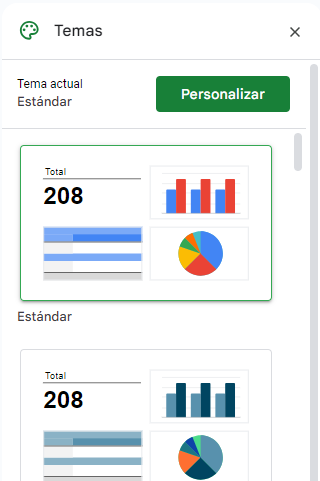
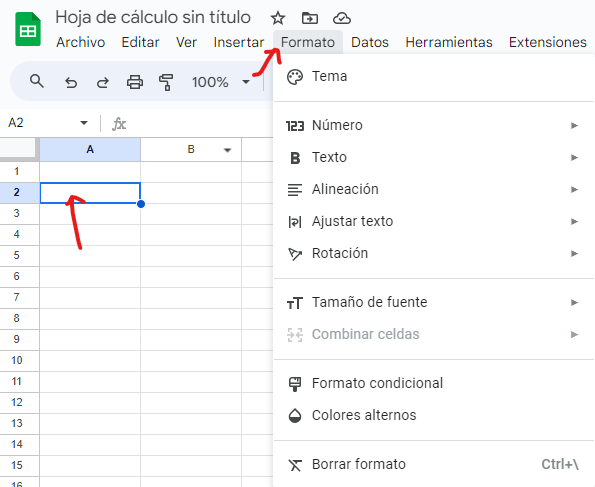
- Personalizar la apariencia: en la barra de menú, puedes hacer clic en «Formato» y luego seleccionar «Tema» para elegir un tema predeterminado que cambiará la apariencia visual de tu hoja de cálculo.
5.3.2. Importar datos
Una vez que hayas personalizado la configuración inicial, es hora de importar datos a tu hoja de cálculo. Puedes hacerlo de diferentes maneras:
- Importar desde una fuente externa: si tienes datos en otro archivo, como un archivo CSV o Excel, puedes importarlos fácilmente a tu hoja de cálculo. Haz clic en «Archivo» en la barra de menú, selecciona «Importar» y elige la opción adecuada para el tipo de archivo que deseas importar.
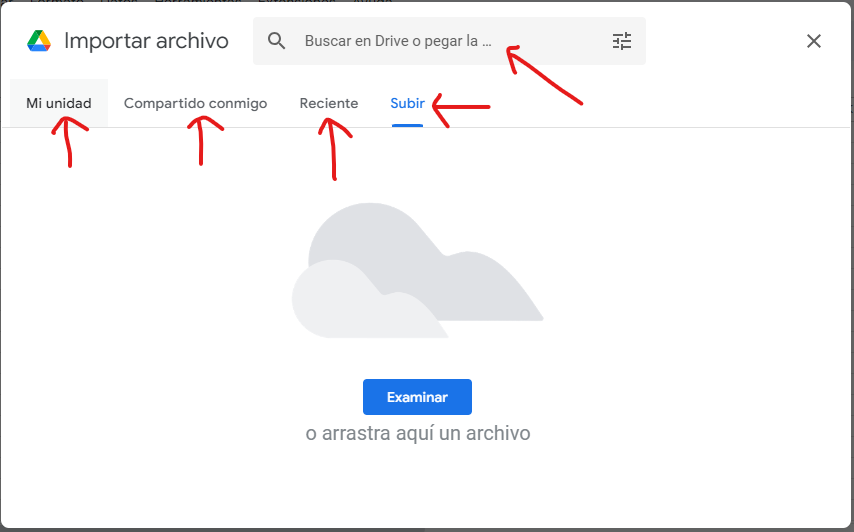
- Introducir datos manualmente: si prefieres introducir los datos manualmente, simplemente haz clic en la celda deseada y comienza a escribir. Puedes moverte entre las celdas utilizando las teclas de dirección o el ratón.
- Copiar y pegar datos: si ya tienes los datos en otra fuente, como un documento de texto o una página web, puedes copiarlos y pegarlos directamente en la hoja de cálculo. Se pegarán en las celdas seleccionadas y se ajustarán automáticamente.
5.3.3. Personalizar la estructura de la hoja de cálculo
Una vez que hayas importado los datos, puedes personalizar la estructura de tu hoja de cálculo según tus necesidades. Algunas tareas de personalización que puedes realizar incluyen:
- Cambiar el tamaño de las columnas y filas: puedes ajustar el ancho de las columnas y la altura de las filas para que se ajusten al contenido. Para hacerlo, puedes hacer clic en la línea de separación entre las columnas o filas y arrastrarla hacia la izquierda o hacia arriba.
 |  |
- Agregar y eliminar columnas y filas: si necesitas agregar más columnas o filas, puedes hacer clic derecho en el encabezado de la columna o fila existente y seleccionar «Insertar columna» o «Insertar fila». De manera similar, puedes eliminar columnas o filas seleccionando la columna o fila y haciendo clic derecho y seleccionando «Eliminar columna» o «Eliminar fila».
- Aplicar formato a las celdas: puedes utilizar la barra de herramientas o el menú «Formato» para aplicar formato a las celdas, cambiar el tipo de fuente, el tamaño, el estilo, el color del texto y el color de fondo. También puedes ajustar la alineación, el formato de números y fechas, y aplicar bordes y sombreado.
5.3.4. Guardar y compartir la hoja de cálculo
Una vez que hayas personalizada y estructurada tu hoja de cálculo, es importante guardar tu trabajo y, si es necesario, compartirlo con otras personas. Para hacerlo, sigue estos pasos:
- Guardar la hoja de cálculo: Google Sheets es una aplicación que se ejecuta en la nube de Google, por ello, funciona con un guardado automático. No es necesario indicarle al programa que guarde nada porque ya lo hace cada vez que haces un cambio. A veces, es posible que pierdas la conexión a Internet o que vaya demasiado lenta y el programa no consiga guardar los últimos cambios. Para saberlo, sólo debes fijarte en este icono junto al nombre del archivo:
Pulsando sobre él, sabrás si están guardados todos los cambios o quedan algunos pendientes por guardar:

- Compartir la hoja de cálculo: para compartir la hoja de cálculo con otras personas, haz clic en «Compartir» en la barra de menú. Introduce las direcciones de correo electrónico de las personas con las que deseas compartir y selecciona los permisos de acceso que deseas otorgarles, como editar, ver o comentar. Funciona exactamente igual que el resto de aplicaciones de Google Workspace, así que ya sabes cómo se usa.
5.4. Trabajar con la hoja de cálculo
En esta sección haremos un extenso repaso de todas las funciones principales y más utilizadas de las hojas de cálculo. Para ello, nos apoyaremos en una lista de vídeos muy útiles que podemos encontrar en el canal de YouTube de Aula en la nube.
1. Tipos de datos.
2. Series de datos:
3. Ajustar texto, alineación y rotación:
4. Formato de celdas:
5. Inmovilizar, ocular y agrupar:
6. Introducción a las fórmulas:
7. Importar datos:
8. Referencias absolutas y relativas:
9. Funciones matemáticas:
10. Funciones de texto:
11. Funciones de fecha:
12. Funciones lógicas:
13. Búsqueda vertical y horizontal:
14. Ordenación:
15. Filtros:
16. Insertar gráficos:
17. Insertar gráficos dinámicos:
18. Formato condicional:
19. Proteger:
5.5. Compartir y colaborar en Google Sheets
En este vídeo aprenderemos cómo compartir nuestras hojas de cálculo con otras personas y cómo colaborar en tiempo real en Google Sheets:
Además, también descubriremos una manera muy útil de aportar más información a nuestras hojas de cálculo colaborativas, y a rescatar versiones del documento que por muchos motivos podrían interesarnos:
5.6. Practicando con las hojas de cálculo
En el classroom de la asignatura podrás encontrar una lista de ejercicios que debes realizar en un mismo documento de Google Sheets. Dentro del documento, crea una hoja para cada ejercicio:

Cuando hayas terminado, debes entregar un enlace público con permisos de Edición para el correo del profesor y subir el enlace a Classroom > Tema 3 > Ejercicio 3.4. Google Sheets.