Currículo: este contenido es un complemento para la parte práctica del Tema 3.
El objetivo de esta práctica es aprender a eliminar objetos de escenarios, recuperar fotos antiguas, mejorar imágenes eliminando imperfecciones y todo un sin fin de aplicaciones relacionadas con el clonado de áreas de una imagen.
1. Buscar recursos
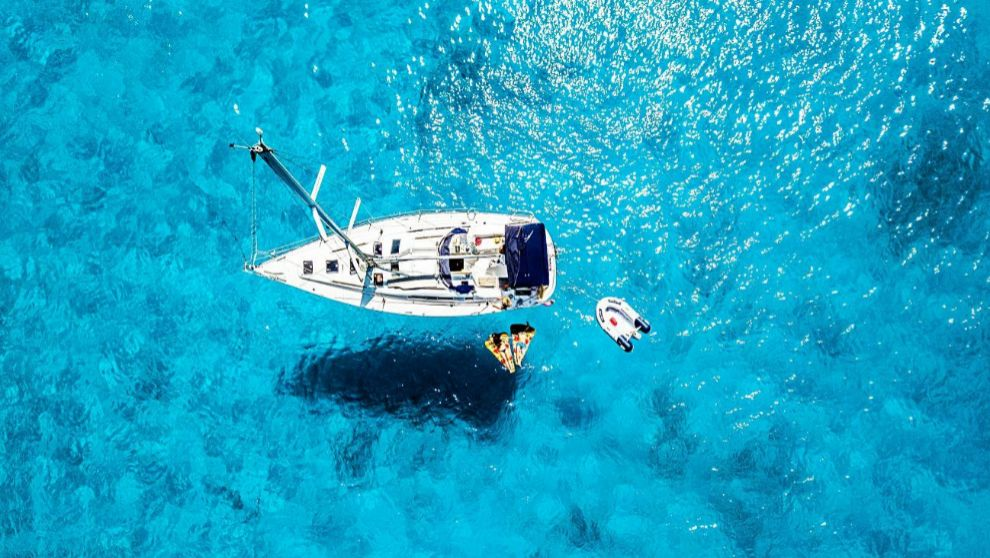
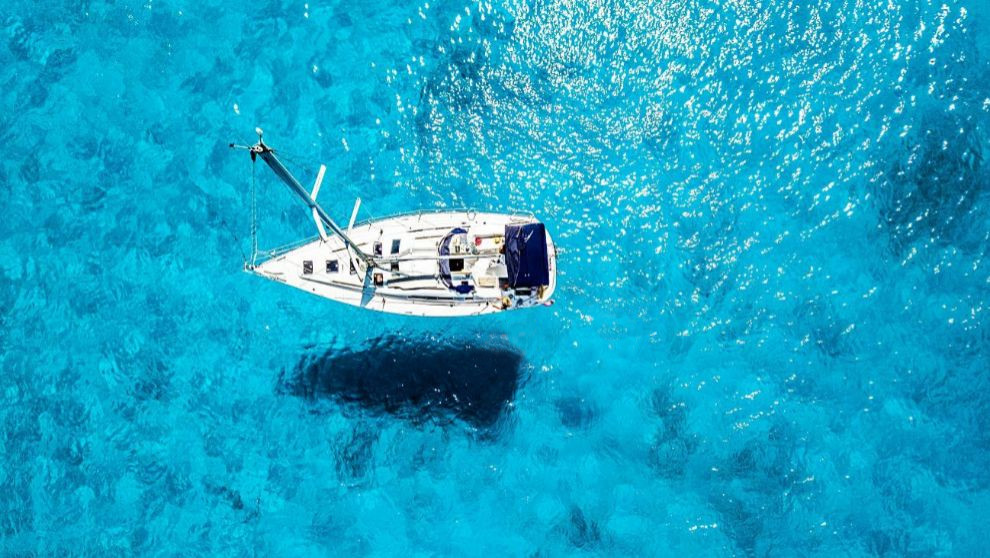
Busca en Internet una imagen que te guste y de la que quieras eliminar una parte. Ten cuidado eligiendo porque no siempre es posible obtener resultados realistas y el principal objetivo de esta tarea es que no se note que has tocado la imagen.
2. Abrir imagen
Abre el programa y desde el programa abre la imagen desde la que vas a recortar una parte, usando Archivo > Abrir. Busca en tu ordenador la imagen, selecciónala y pulsa en Abrir.
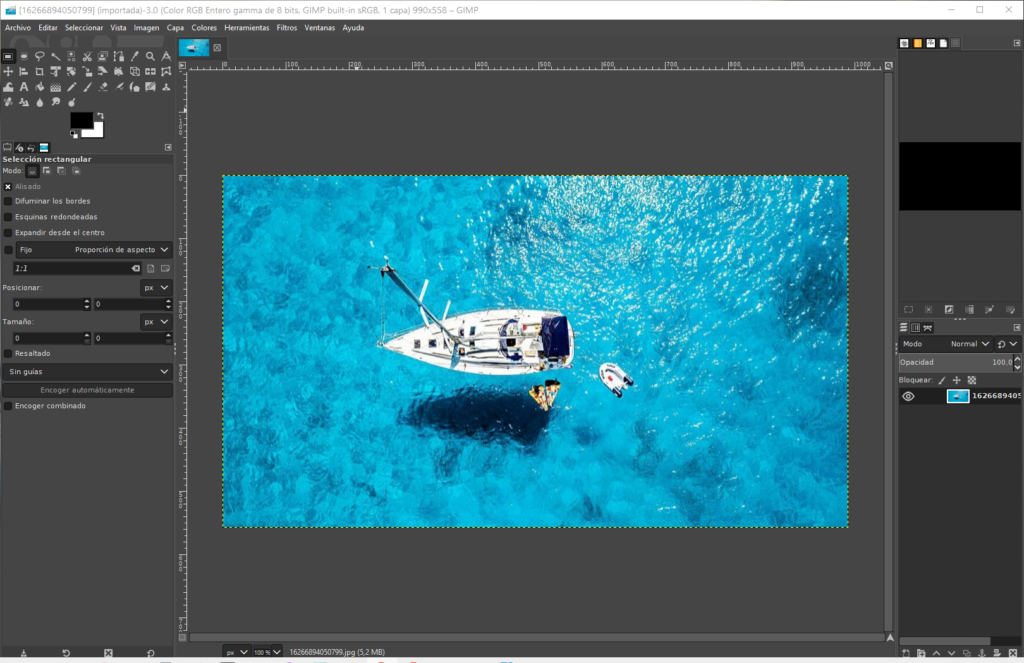
En nuestro caso queremos eliminar todo lo que no es el barco, es decir, quitar de la foto tanto la embarcación hinchable como las dos colchonetas.
3. Acercar la imagen
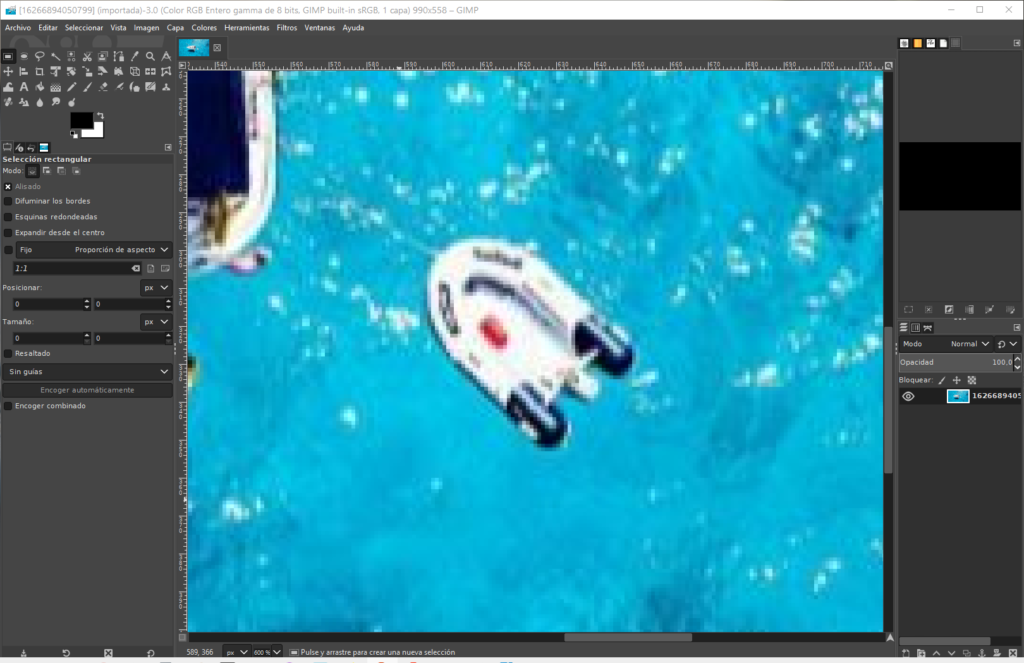
Ahora has mucho zoom y sitúa en la parte central de la imagen aquella parte que desees eliminar.
4. Herramienta clonar
Ahora vamos a seleccionar la herramienta de clonado pulsando sobre este icono, o yendo a Herramientas > Herramientas de pintura > Clonar. El funcionamiento de esta herramienta es muy sencillo: tan solo tienes que pulsar la tecla CTRL, situar la herramienta sobre la zona que quieres clonar y hacer un solo clic, después suelta la tecla CTRL.
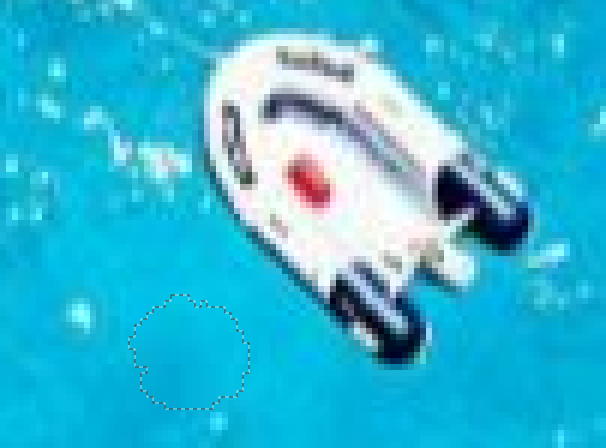
Verás que ahora se ha quedado marcado un círculo donde hiciste clic. Esa parte de la imagen es la que se va a clonar cuando pintes con la herramienta. Ahora sólo tienes que ir clicando y moviendo la herramienta sobre la parte de la embarcación que quieres rellenar con la parte clonada. Lógicamente tendrás que ir cogiendo nuevas muestras según la parte de la imagen que estés clonando:
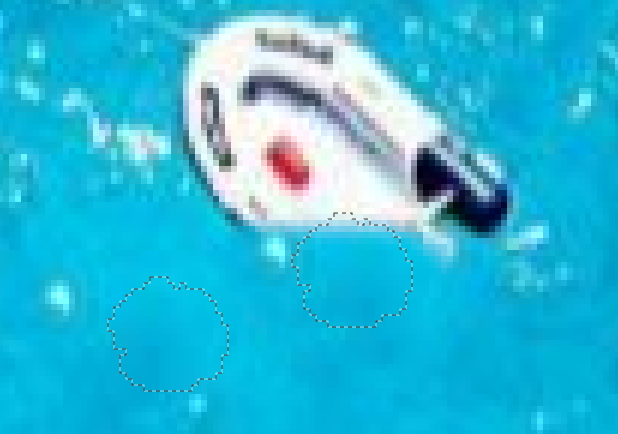
El resto del trabajo es ir repitiendo el proceso de elegir zona a clonar y aplicar el clonado sobre la zona a borrar. Es buena idea ir de vez en cuando quitándo zoom, alejando la imagen para ver si el resultado que estás obteniendo es realista y poder arreglarlo en caso de que no esté quedando bien.
5. Exportar resultado
Cuando creas que has obtenido un resultado de calidad, has terminado. Ve a Archivo > Exportar como y exporta el resultado de tu trabajo como JPG.
Ya puedes cerrar el programa.
👇 ¿Qué debes hacer ahora? 👇
Danski
Muchas gracias! Vi varios videos y no me ayudaron hasta que me encontré tu publicación. Saludos!
Lope
¡Estupendo!