Currículo: este contenido es un complemento para la parte práctica del Tema 3.
El objetivo de esta práctica es aprender a crear un personaje que pueda usarse como logotipo de una empresa, o incluso formar parte de un videojuego sencillo.
Para nuestro primer logo, vamos a ver unos pocos pasos que os servirán de guía.
1. Boceto previo.

El dibujo debe ser un robot con extremidades que parezcan cables y conectores de electrónica. Para hacerlo agradable y cercano, los ojos deben ser expresivos.
En este ejercicio, el boceto a lápiz/tinta ya está hecho. Si fuera un trabajo original vuestro, debéis hacer el esbozo vosotros.
Ahora que tenemos claro una idea sobre el papel de lo que queremos hacer, es la hora de hacer el dibujo vectorial usando Inkscape en el ordenador.
2. Tamaño de la página.
Lo primero que debemos hacer es cambiar el tamaño de la página para ponerla con un ancho de 150mm y un alto de 50mm. Estas medidas podemos cambiarlas desde Archivo > Propiedades del documento.
3. Empezar a dibujar.
Empezamos a crear nuestras formas del logo. La primera forma que vamos a dibujar es un rectángulo de 40 por 20 mm y radio de esquina 6 mm. Colores RGB 255,150,70 sin trazo de borde.
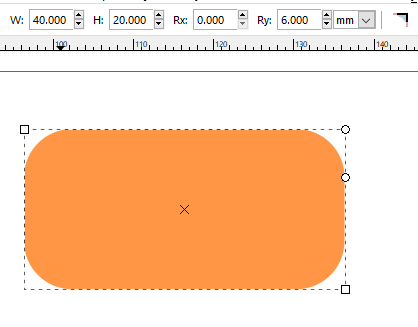
Modificamos la forma con la herramienta Trayecto > Objeto a trayecto y pulsamos F2 para Editar Nodos. Vamos pinchando en el borde del rectángulo hasta que hayamos curvado correctamente la figura. Después la duplicamos clicando sobre la figura con el botón derecho del ratón y Duplicar.

Pasamos ahora a crear los ojos. Son 3 círculos, de diferentes tamaños, colores y posición. Una vez hecho uno, agrupa y copia al lado el otro.
 |  |
Una vez centrados, movemos un poco el brillo de la pupila, el círculo blanco pequeño.
 |  |
Una vez hecho un ojo, agrupa y copia al lado el otro. Intenta tú mismo hacer las orejas y las luces del pecho con este mismo método.

Para dibujar los brazos y piernas, usamos la herramienta de crear CURVAS BEZIER:

Marcamos 3 puntos y editamos con la herramienta EDITAR NODOS (F2)
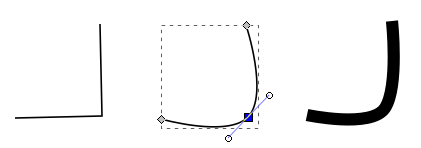
Selecciona cada nodo independientemente y con los iconos superiores, cambia a suavizar en el nodo que hace de codo.
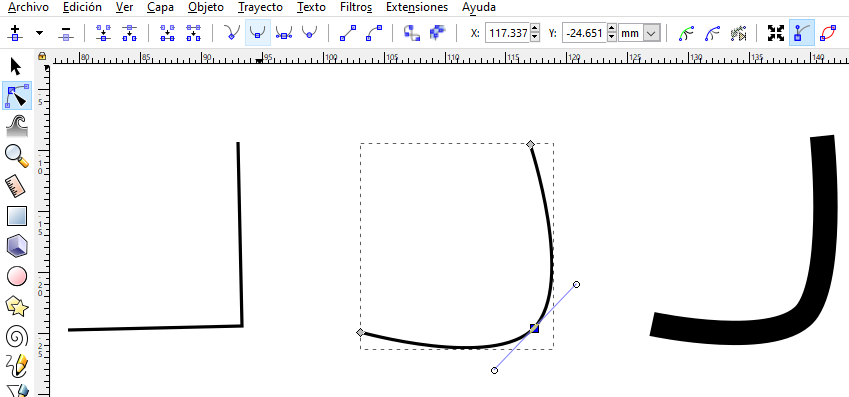
En editar trazo (Objetos > Relleno y borde), cambia el estilo de trazo a 2 mm. Añádele la mano, que es un círculo.
Una vez hecho el brazo y mano, los seleccionamos los dos, los duplicamos usando el botón derecho del ratón > Duplicar, y seguidamente Objeto > Reflejo vertical. Movemos ese brazo duplicado y lo colocamos al otro lado del cuerpo del robot:

Ya sólo nos quedaría añadir las piernas y antenas aplicando el mismo método anterior, hasta obtener el resultado final:

6. Cuando tengas tu resultado deseado, simplemente ve a Archivo > Guardar como, dale un nombre al archivo y guárdalo, asegurándote de que termina en .svg
👇 ¿Qué debes hacer ahora? 👇