Currículo: este documento forma parte de los contenidos prácticos del Tema 2 – Desarrollo móvil correspondiente a 1ºESO.
Thunkable es una plataforma de desarrollo de aplicaciones móviles que permite a los usuarios crear aplicaciones para Android e iOS sin necesidad de escribir código.
Utilizando un enfoque de programación visual, Thunkable ofrece una interfaz de arrastrar y soltar, donde los componentes se pueden organizar para desarrollar aplicaciones funcionales.
El plan gratuito de Thunkable ofrece varias características diseñadas para ayudar a los usuarios a comenzar con el desarrollo de aplicaciones móviles.
Algo importante que debes saber es que sólo se permiten 3 proyectos de aplicaciones, aunque con eso tendremos más que suficiente para realizar todas nuestras prácticas.
El requisito previo para poder registrarnos en esta aplicación es contar con una cuenta de correo electrónico.
NO ES NECESARIO REGISTRARSE.
Simplemente sigue estos pasos para iniciar sesión.
Dirígete a esta dirección.
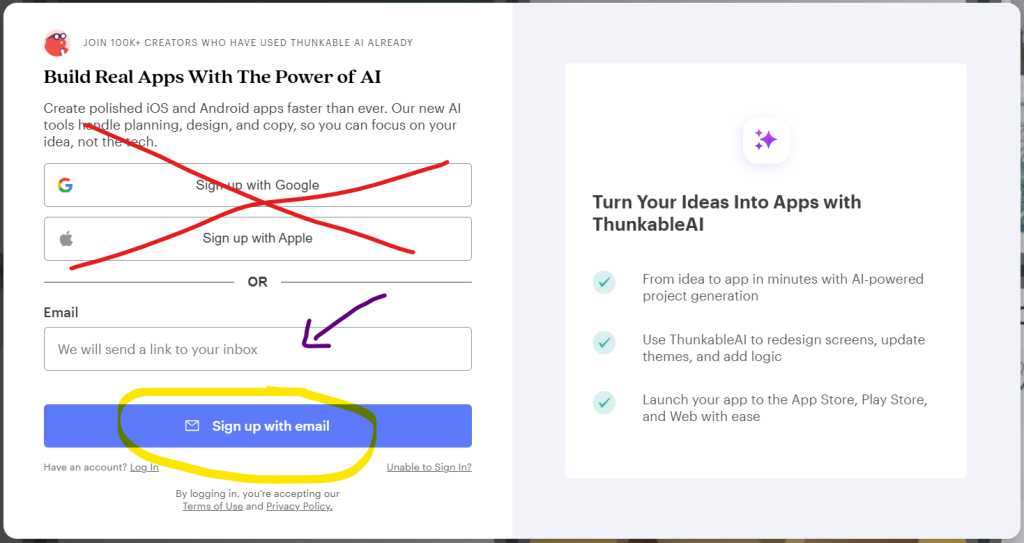
No uses los botones de Google / Apple para iniciar sesión. En su lugar utiliza en campo Email para escribir tu correo electrónico del instituto, y pulsa el botón azul:
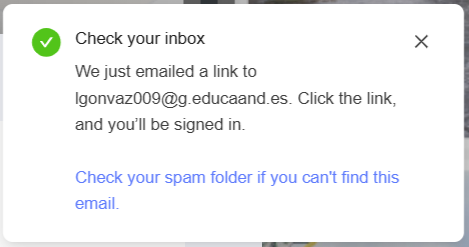
Te aparecerá este mensaje que indica que se te ha enviado un correo electrónico para poder iniciar sesión:
Vamos directamente a nuestro correo electrónico y veremos que el email ha llegado:

Entramos y pulsamos sobre el botón:
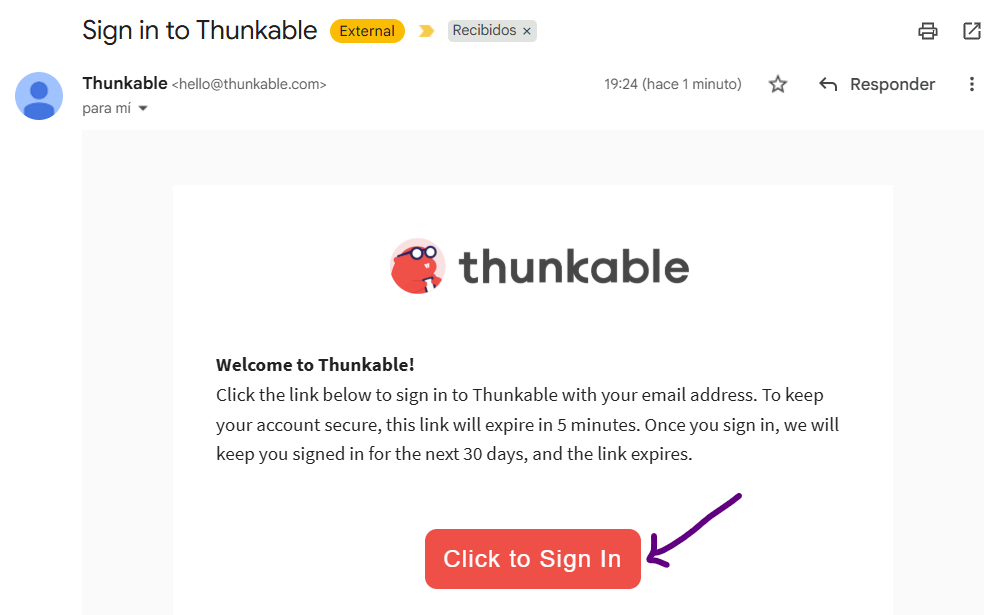
El navegador automáticamente nos llevará a Thunkable ya con la sesión iniciada.
Ahora nos pregunta qué usos vamos a darle a Thunkable.

Seleccionamos la opción del centro: PARA ENSEÑAR O APRENDER. Y pulsamos en Next.

¿Cuál de estos perfiles se ajusta más a tí? Pulsamos sobre STUDENT, y después en Next.

¿Qué experiencia tienes creando aplicaciones móviles? Marcamos la primera opción: Ninguna experiencia – Soy nuevo en la creación de aplicaciones. Y después, pulsa Next.

¿Cuáles son tus conocimientos técnicos? Seleccionamos la segunda opción: estoy familiarizado con los conceptos básicos de la programación, pero no con el código. Y pulsamos en Submit.
Eso es todo, ya estás dentro.
Verás una ventanita de bienvenida, que puedes cerrar.
No olvides que siempre que termines de trabajar debes cerrar sesión. Para ello, ve a la esquina superior derecha, pulsa sobre el icono del usuario y luego en Sign Out:

La próxima vez que queramos volver a iniciar sesión, realizaremos otra vez el mismo proceso, pero esta vez ya no aparecerá la encuesta inicial.
Francisco Aguilera
Hola Lope,
gracias por compartir este contenido. Me está siendo de mucha utilidad.
Al leer esta práctica con Thunkable me ha surgido una duda. ¿Por qué das la instrucción de no usar el correo del instituto? ¿Cuál es el problema o limitación?
Lope
Buenas Francisco, gracias por tu comentario.
En Andalucía, las cuentas de correo las gestiona Google y en virtud de las leyes de protección de los datos personales de los menores, no se puede hacer uso en herramientas de terceros del botón de login automático usando Google. Esa funcionalidad comparte por defecto datos personales de los alumnos (menores) con la plataforma que se trate en cada caso (Thunkable en este caso). Lo cual está prohibido.
Muchas herramientas, y así se hace en muchos casos, ofrecen registro y/o login con las cuentas corporativas de los alumnos, pero sin usar el botón automático de registro/login de Google. En esos casos sí que se pueden usar las cuentas puesto que no se comparte ningún dato de los alumnos.
Saludos.
Eliam López Álvarez
Soy estudiante del Caballero Bonald
Lope
Bienvenido Eliam.