Este contenido es un complemento práctico para los contenidos teóricos de los temas 4. Fundamentos de Computación Física, 5. Internet de las Cosas y 6. Robótica, de la asignatura Computación y Robótica de 2º y 3º de ESO.
Como ya habíamos dicho, utilizaremos Tinkercad como entorno de trabajo básico al inicio de nuestro aprendizaje.

Para usar esta espectacular herramienta online debemos ir a https://www.tinkercad.com/ y registrarnos.
Para ello, simplemente pulsamos sobre el botón correspondiente y seleccionamos GOOGLE como método de registro. Nos registramos con nuestro correo electrónico y listo, es un proceso muy sencillo.
Una vez que estemos dentro, verás un menú principal:

Si pulsas sobre Tinker, podrás ver todas las cosas que pueden hacerse con esta aplicación:
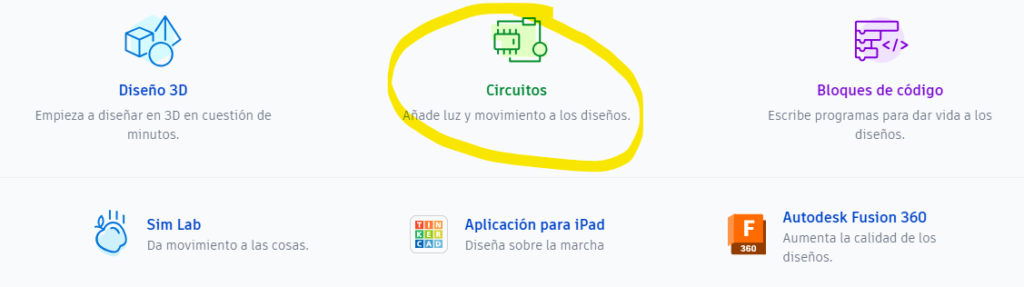
Nosotros trabajaremos siempre en la sección de Circuitos.
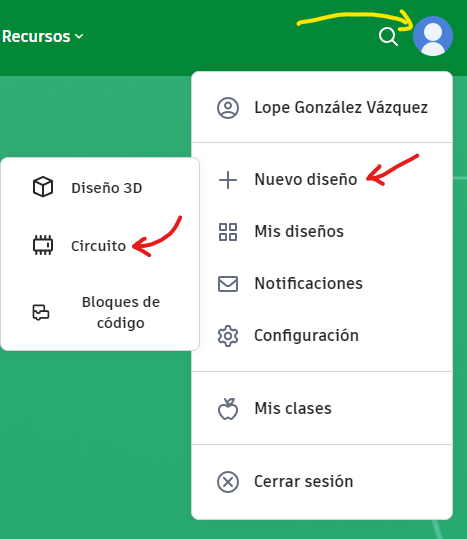
En el extremo superior derecho tendrás siempre visible el icono de tu perfil de usuario. Pincha ahí, y luego haz click en Nuevo diseño > Cirtuito.
Después de eso, se nos abrirá la interfaz de trabajo de nuestro entorno de diseño. Tiene este aspecto y estas son sus partes principales:

- ZONA NARANJA: copiar, pegar y eliminar componentes de nuestro diseño.
- ZONA MORADA: deshacer el último paso o rehacer el que hemos deshecho.
- ZONA VERDE: escribir comentarios en nuestro diseño y ocultarlos o ponerlos visibles.
- ZONA AZUL: seleccionar el color y tipo de cable que queremos usar.
- ZONA MARRÓN: girar o voltear un componente.
- ZONA GRIS: ver el panel para escribir código, iniciar/parar la simulación, y enviar el diseño.
- ZONA AMARILLA: panel de componentes disponibles que podemos añadir a nuestro diseño.
Ahora, lo único que tenemos que ir haciendo es añadir componentes a nuestro espacio de trabajo, conectar cables en sus pines y/o agujeros correspondientes, escribir código (si fuera necesario) y probar si todo funciona correctamente pulsando el botón:
¿Cómo podemos enviar un trabajo hecho con Tinkercad? Muy sencillo. Pulsamos sobre el botón superior derecho:
Se nos abrirá una ventana. Si nos desplazamos hacia abajo, veremos:
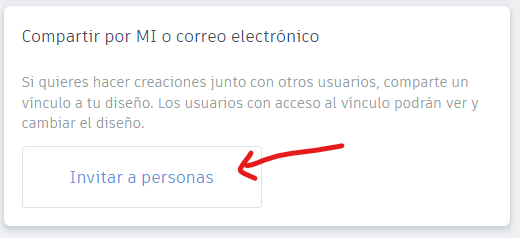
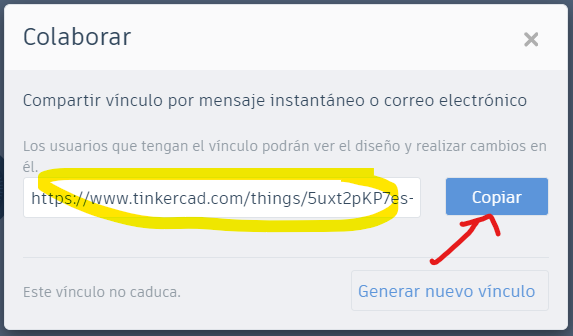
Pulsamos sobre ese botón y nos aparecerá un enlace que podemos copiar, para enviárselo al profesor, entregarlo en classroom o enviárselo a otro compañero para que pueda verlo. Sea quien sea a quién se lo envíes, podrá modificarlo y hacerle todas las pruebas que necesite.