Currículo: este contenido es un complemento para la parte práctica del Tema 3.
Nuestro recorrido por el programa comienza por las tareas más básicas.
Veamos.
Si estás usando un ordenador con el sistema operativo Windows, puedes instalar GIMP visitando este enlace y pulsando en el botón naranja que encontrarás más abajo. Esperas que se termine la descarga, haces doble clic en el archivo descargado y sigue las instrucciones de instalación. Es muy sencillo, no presenta ningún inconveniente más allá de seleccionar tu idioma durante el proceso de instalación. Cuando termine la instalación, abre el programa y continúa por el punto dos ↓.
Si por el contrario, estás usando un ordenador con el sistema operativo EducaAndOS, sigue los pasos a continuación.
1. Comprueba que tienes instalado el programa GIMP.
Para ello puedes ir al menú Aplicaciones > Gráficos > Programa de manipulación de imágenes de GNU:
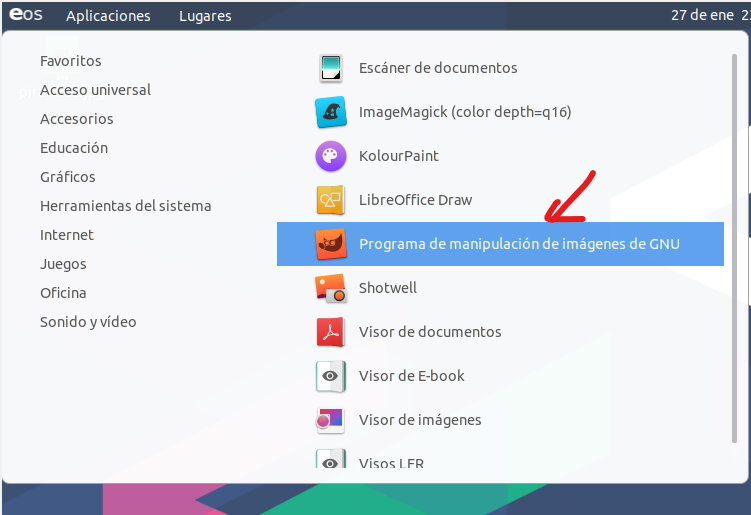
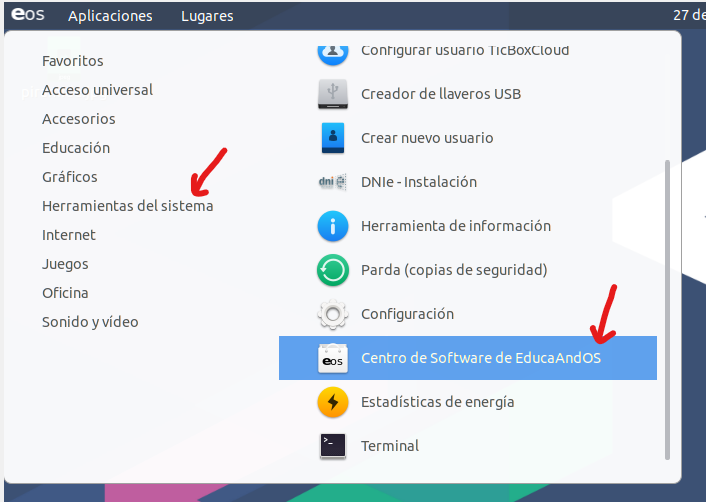
Si no estuviera ahí tendrías que instalarlo. Para ello ve a Aplicaciones > Herramientas del sistema > Centro de Software de EducaAndOS:
En la ventana que se abre, pulsa sobre la lupa, escribe GIMP e instala el programa:
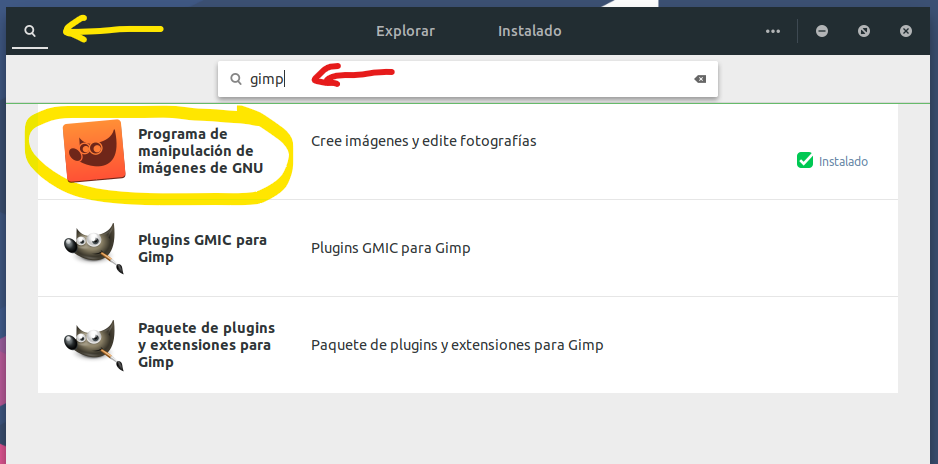
Una vez instalado, cierra esa ventana y ve al menú que indicamos al principio.
2. Abre el programa.
Aquí podemos ver los elementos principales que componen el programa:
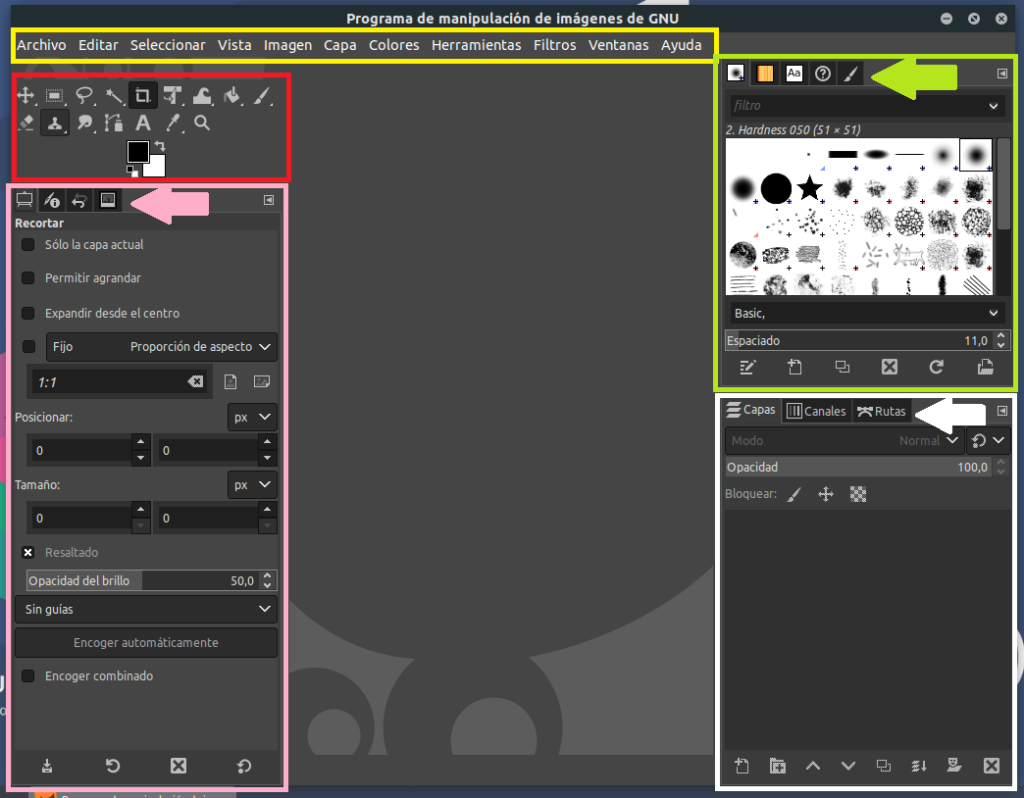
En amarillo tenemos el menú principal desde el que podemos acceder a cualquier opción del programa.
En rojo tenemos el bloque de herramientas más comúnmente utilizadas.
El resto son distintas distribuciones de paneles agrupados en pestañas (rosa, verde y blanco). El grupo de paneles más importante es el blanco, y concretamente la pestaña que tiene activa, la de Capas, porque será ahí donde realizaremos cambios constantemente.
3. Vamos a abrir una imagen para comenzar a ver elementos interesantes.
Para ello descarga en el Escritorio la imagen que tienes en classroom junto a la práctica llamada piramide.jpg.
Para abrirla nos vamos al menú Archivo > Abrir, localizamos la imagen y pulsamos en Abrir.
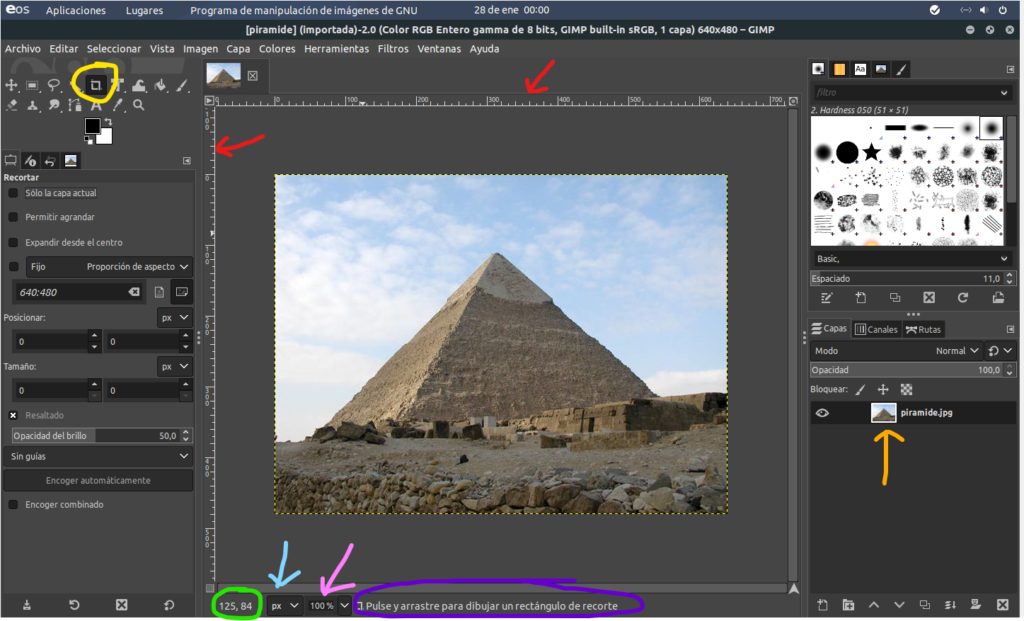
Hemos abierto nuestra primera imagen y ya podemos observar muchos elementos de interés:
- La imagen aparece con unas reglas horizontales y verticales (flecha roja) cuya escala está en píxeles (podemos cambiar a centímetros, milímetros o cualquier otra medida desde el selector indicado por la flecha celeste).
- Se ha activado por defecto la herramienta Recortar, como podemos ver en el círculo amarillo. Por lo que si ahora pinchamos y arrastramos con el ratón, estaríamos recortando la imagen.
- También podemos ver que se ha añadido una primera capa (indicada por la flecha naranja).
- Podemos acercarnos o alejarnos de la imagen usando el selector de porcentaje que indica la flecha rosa.
- En la zona rodeada de morado, tenemos información de cómo funciona la herramienta actualmente seleccionada.
- Por último los números que están rodeados de verde son las coordenadas del puntero del ratón. El primer número representa el desplazamiento sobre el eje horizontal, y el segundo número el desplazamiento sobre el eje vertical, teniendo en cuenta que se empieza a contar desde la esquina superior izquierda de la imagen (posición 0,0). Cuanto más avance el ratón desde ahí hacia la derecha, más grande será el primer número. Cuando más avance el ratón desde ahí hacia abajo, más grande será el segundo número.
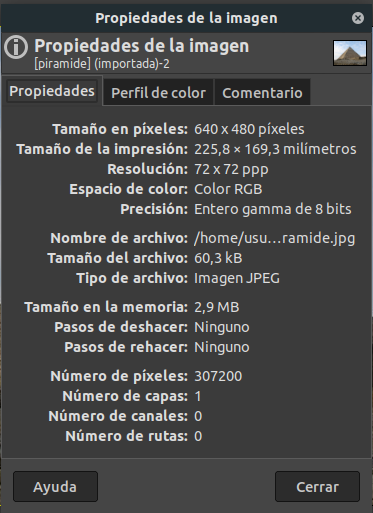
4. Pero podríamos necesitar mucha más información sobre la imagen.
Toda la podemos encontrar abriendo la opción del menú Imagen > Propiedades de la imagen:
5. Aprovechando que tenemos seleccionada la herramienta Recortar, vamos a ver cómo funciona.
Pincha en cualquier parte de la imagen y arrastra dibujando un rectángulo con el ratón. Cuando sueltes el ratón pulsa INTRO o haz clic para efectuar el recorte.
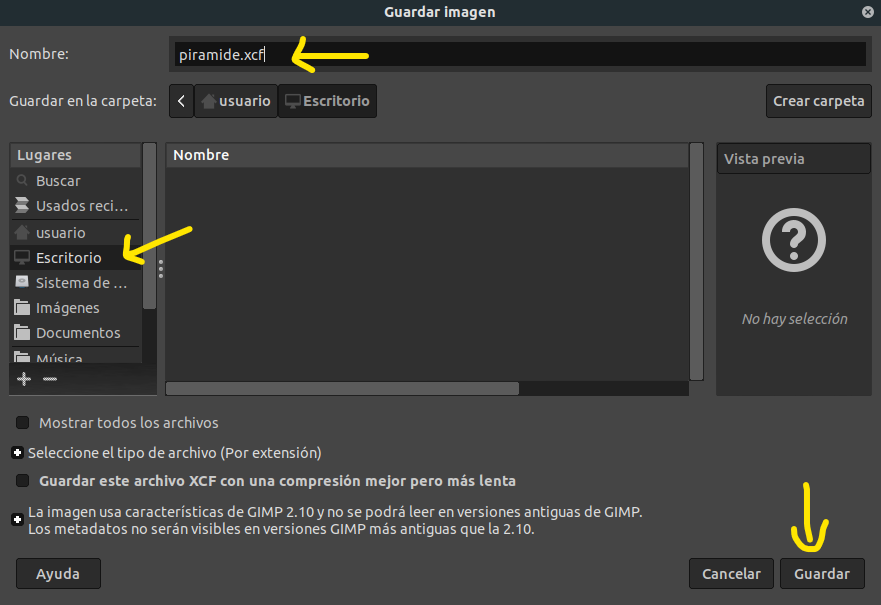
6. Guardar. Luego ve al menú Archivo > Guardar como, selecciona Escritorio, ponle de nombre a la imagen recorte.xcf y pulsa en Guardar.
7. Cerrar.
Cierra el programa, o bien usando el menú Archivo > Salir, o bien cerrando directamente la ventana.
👇 ¿Qué debes hacer ahora? 👇