Currículo: este contenido es un complemento para la parte práctica del Tema 3.
El objetivo de esta práctica es aprender a crear fotos splash que es una técnica con la que conseguimos editar imágenes con efectos de coloración selectiva en el área de la imagen que queremos resaltar.
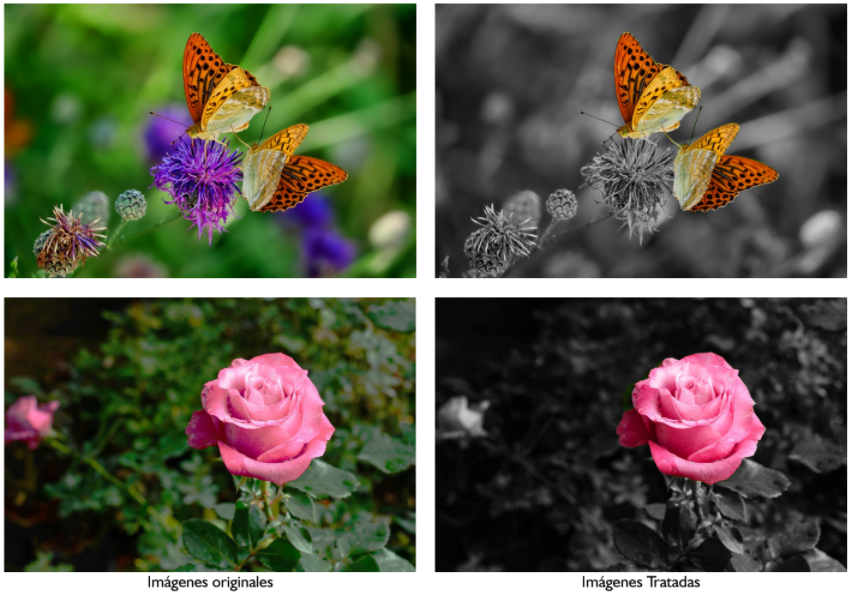
1. Descarga de imágenes.
Descarga desde classroom las imagenes rosas.jpg, mariposas.jpg y coche.jpg que acompaña a esta práctica.
2. Trabajo con la primera imagen.
Abre el programa y desde el programa abre la imagen llamada rosas.jpg desde el menú Archivo > Abrir. Busca en tu ordenador la imagen, selecciónala y pulsa en Abrir.
3. Comprobación previa.
Asegúrate de que la barra de herramientas Capas, Canales y Rutas está visible:
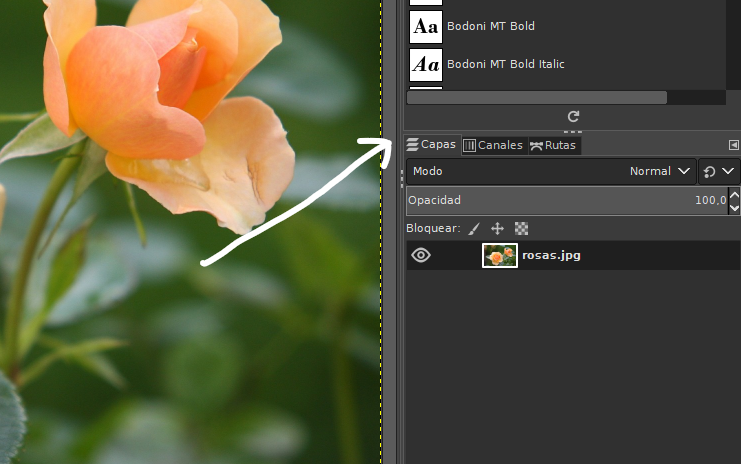
Si no lo está, puedes visualizarla desmarcando la opción de menú Ventanas > Ocultar empotrables.
4. Duplicar capa.
Ahora necesitamos duplicar la capa en la que está la imagen. Sobre la capa de la imagen pulsamos con el botón derecho del ratón y seleccionamos Duplicar la capa:
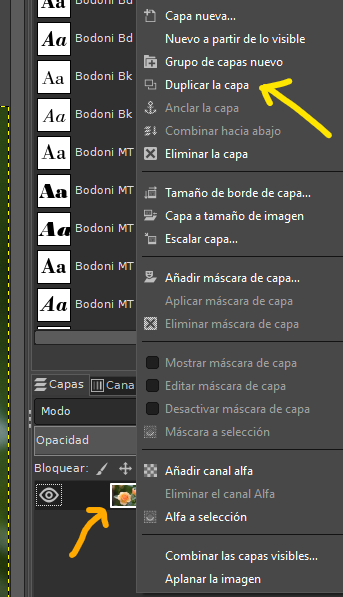
Ahora tendremos esto en el panel de Capas:
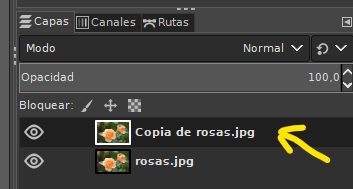
5. Máscara de capa.
Con la nueva capa seleccionada pulsamos el botón derecho del ratón y seleccionamos Añadir máscara de capa:
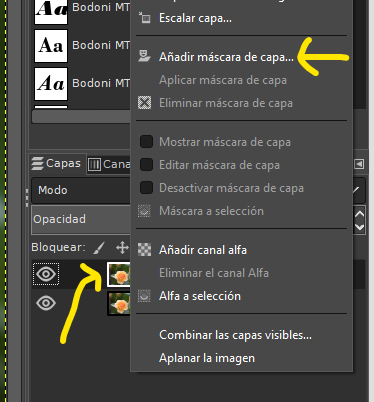
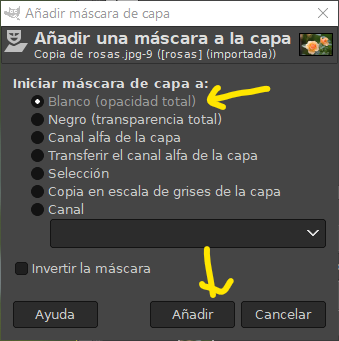
Y en la ventana que nos sale, seleccionamos Blanco y pulsamos en Añadir.
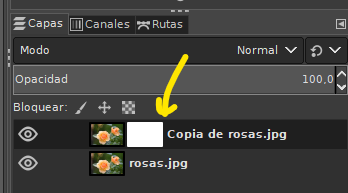
Se nos habrá añadido la máscara (cuadrado blanco) junto a nuestra capa:
6. Desaturar capa.
Ahora tenemos que quitarle el color a nuestra capa. Nos aseguramos de seleccionar nuestra capa (haciendo clic sobre el cuadradito de las rosas):
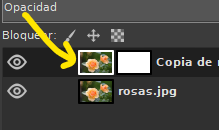
Le damos a la opción de menú Colores > Desaturar > Desaturar y pulsamos Aceptar en la ventana que ha salido.
Como verás, nuestra imagen se ha puesto en blanco y negro.
7. Pincel.
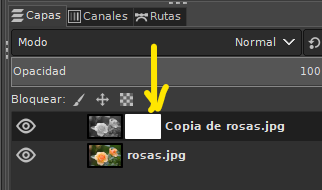
Ya sólo nos quedaría proceder de forma parecida a lo que hicimos en la tarea anterior. Pinchamos sobre la máscara creada:
Luego seleccionamos la herramienta Pincel:
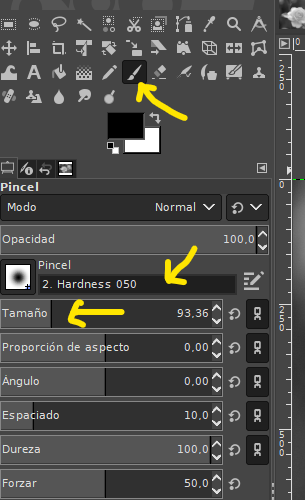
Nos aseguramos de que tenemos seleccionado el Pincel Hardness 050 y un tamaño que nos venga bien.
8. Color original.
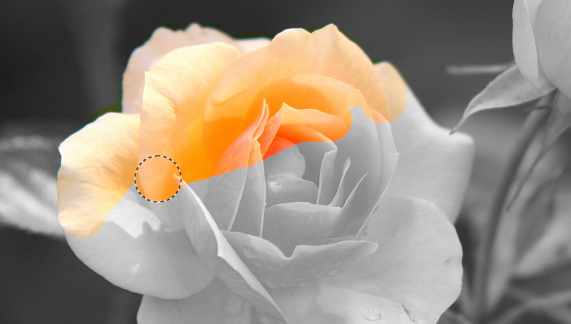
Ya sólo nos queda ir pasando el pincel sobre la parte de la imagen a la que queremos devolverle su color original (las rosas). Debes ser cuidadoso para repasar sólo el área que nos interesa.
9. Guardar resultado.
Cuando hayamos obtenido el resultado deseado, simplemente guardamos la imagen como ya sabemos en formato .xcf (si queremos volver a editar la imagen otro día), o la exportamos a .jpg (si creemos que no vamos a necesitar modificarla más o es la versión final que queremos entregar).
Ya puedes cerrar el programa.
👇 ¿Qué debes hacer ahora? 👇
Javier
Muy bien hecho Lope