Currículo: este contenido es un complemento para la parte práctica del Tema 3.
El objetivo de esta práctica es aprender a hacer selecciones de partes concretas de una imagen para aplicarle cambios relacionados con el color. La práctica consiste en cambiar el color de labios y pelo a una persona.
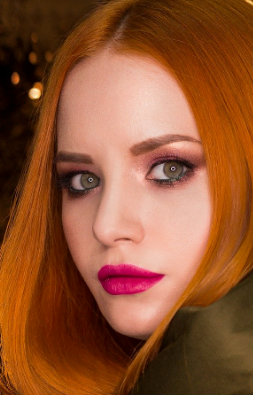
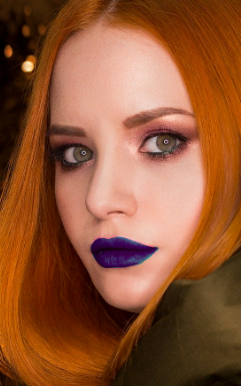
1. Imagen de entrenamiento.
Descarga desde classroom la imagen mujer.jpg que puedes ver aquí arriba.
2. Carga la imagen.
Abre el programa y desde el programa abre la imagen usando el menú Archivo > Abrir. Busca en tu ordenador la imagen, selecciónala y pulsa en Abrir.
3. Formatos de imagen.
Ahora necesitamos cambiarle el formato a la imagen, convertirla de JPG a PNG. Para ello vamos a Archivo > Exportar como y simplemente cambiamos el final del nombre de la imagen de mujer.jpg a mujer.png

pulsamos en Exportar, y en la nueva ventana que sale otra vez Exportar.
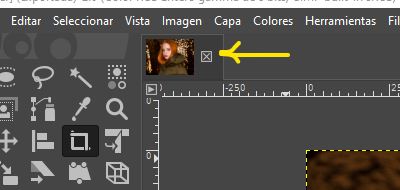
4. Cerramos la imagen sin cerrar el programa:
5. Archivo de trabajo.
Abre la imagen mujer.png, ve a Archivo > Guardar como cambio-labios.xcf y pulsa en Guardar.
6. Máscara rápida.
Ya tenemos todos los archivos que necesitamos para trabajar. Ahora comenzaremos a seleccionar el área con la que queremos trabajar, es decir, los labios. Para ello vamos a activar una utilidad que se llama Máscara rápida. La activamos desde el menú Seleccionar > Activar máscara rápida.
Si te fijas, se habrá situado sobre la imagen una neblina roja. Eso es una máscara rápida. Todo lo que borres de esa capa roja será la selección con la que nos quedemos.
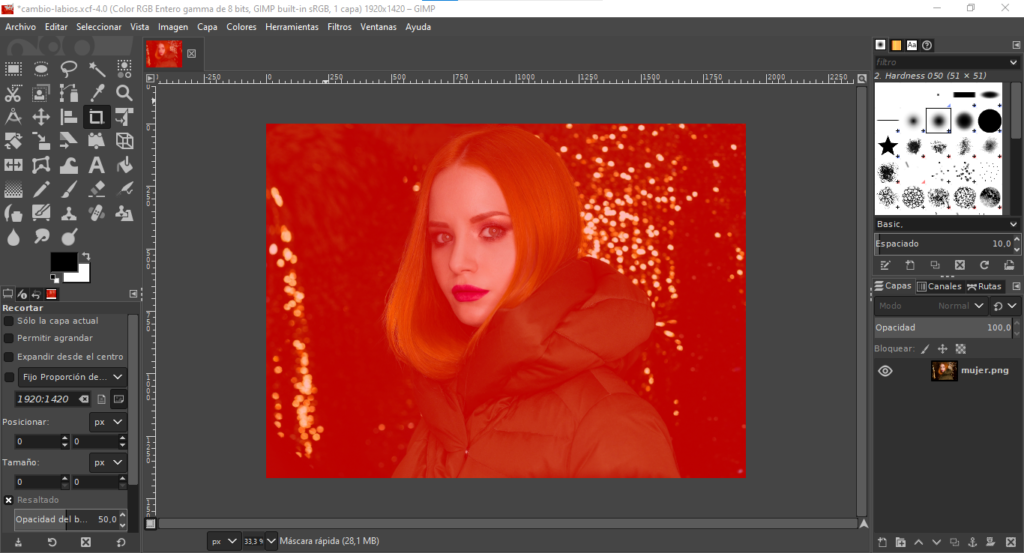
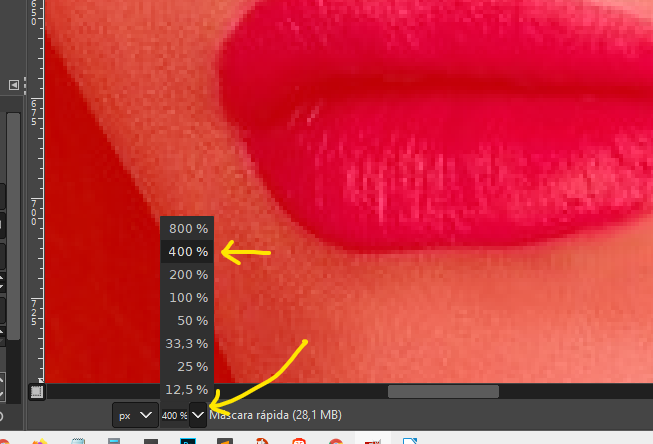
Como nosotros vamos a trabajar de momento sólo con la zona de los labios, debemos usar el zoom para situar los labios en toda nuestra parte visible de trabajo.
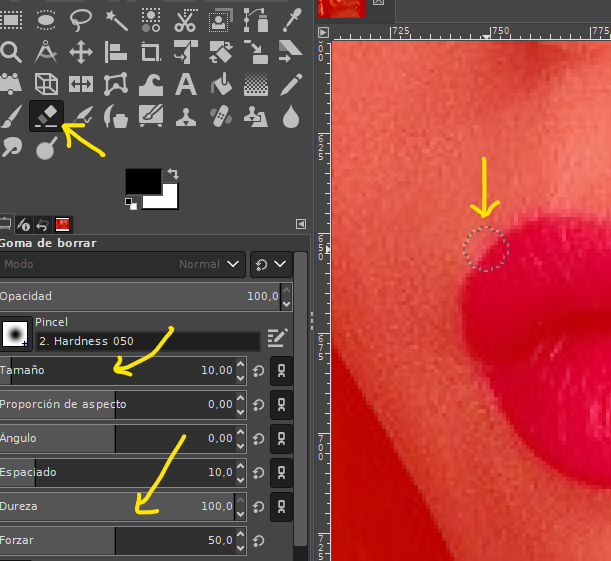
Ahora lo que debemos hacer es seleccionar la herramienta Goma de borrar, modificar la Dureza y ponerla al 100, y también el Tamaño (tamaño de la goma de borrar) para tener un tamaño de goma de borrar que nos permita ir borrando la capa roja sobre los labios:
7. Selección.
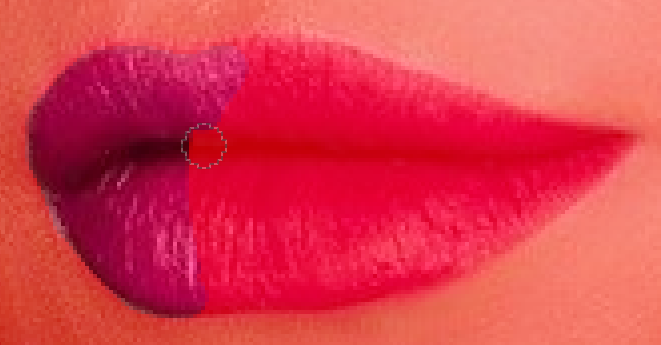
Ahora debemos ir borrando toda la parte de la capa roja que está sobre los labios:
8. Desactivar máscara rápida.
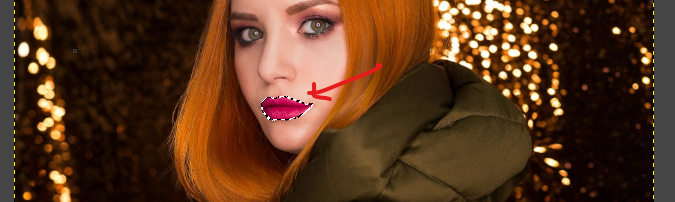
Una vez que lo hayamos hecho para toda la superficie que ocupan los labios, volvemos a colocar el zoom en su posición original para ver toda la imagen y desactivamos la máscara rápida yendo a Seleccionar > Activar máscara rápida:
8. Modificar el color.
Como puedes ver el área que hemos seleccionado queda rodeada por una línea discontinua indicando que esa parte de la imagen está seleccionada para que le apliquemos cambios.
Tan sólo nos quedaría modificar las propiedades del color de esa selección. Para modificar el color, una buena manera es modificando la cantidad de Rojo / Verde / Azul de esa parte de la imagen seleccionada.
Para hacerlo vamos al menú Colores > Niveles.
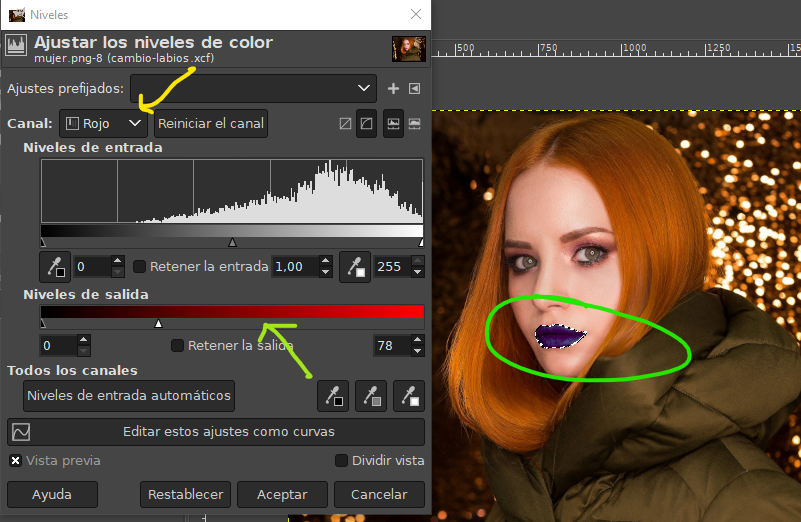
En esta ventana llamada Ajustar los niveles de color, seleccionamos cada canal (Rojo, Verde o Azul) y modificamos (deslizando a izquierda o derecha) su cantidad, así podremos observar cómo va cambiando el color de los labios de la mujer.
Cuando lleguemos a un color que nos guste pulsamos Aceptar en esta ventana. Y finalmente para dejar de seleccionar los labios pulsamos en el menú Seleccionar > Nada.
9. Guardar el trabajo.
Ya sólo nos quedaría guardar la imagen. Lo hacemos de dos maneras: primero guardando los cambios de la imagen editable (imagen .XCF), simplemente haciendo Archivo > Guardar.
Además, vamos a exportarla para entregársela al profesor. Nos vamos a Archivo > Exportar como y la guardamos en formato .png indicando en el nombre del archivo la modificación que hemos hecho. Por ejemplo, si en nuestra imagen le hemos puesto a la mujer los labios azules, la llamamos labios-azules.png, labios-amarillos.png, pelo-rojo.png o pelo-verde.png.
Ya puedes cerrar el programa.
👇 ¿Qué debes hacer ahora? 👇