Currículo: este documento es un complemento para el trabajo práctico de los contenidos que se cubren en el Tema 2. Introducción a la programación de Programación y Computación de 2º Bachillerato.
Para poder tener un entorno de programación útil con Java en los ordenadores de clase, usaremos los portátiles Windows.
Nuestra tarea se completa con tres partes muy diferenciadas: la instalación del JDK, la instalación del IDE y la configuración del IDE.
Veamos paso a paso cada una de ellas
1. Instalación del JDK
El JDK de Java (siglas de Java Development Kit) es el kit de desarrollo que necesitamos para crear, compilar y ejecutar programas en Java. Es decir, es el conjunto de herramientas que utilizamos los programadores para trabajar con este lenguaje.
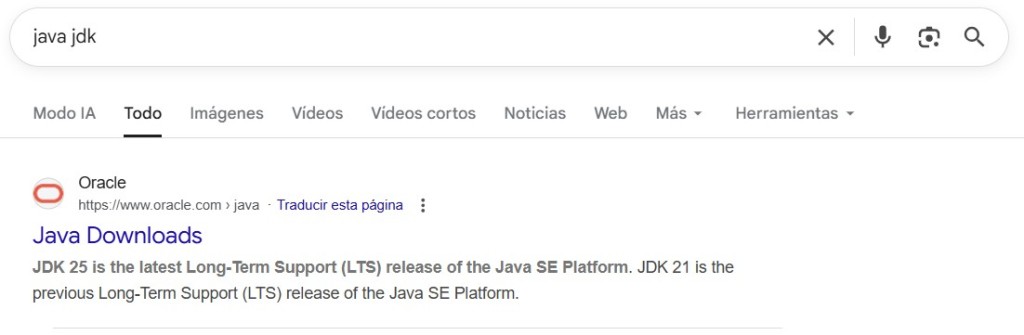
Buscamos «java jdk» en Google y pinchamos en este primer resultado.
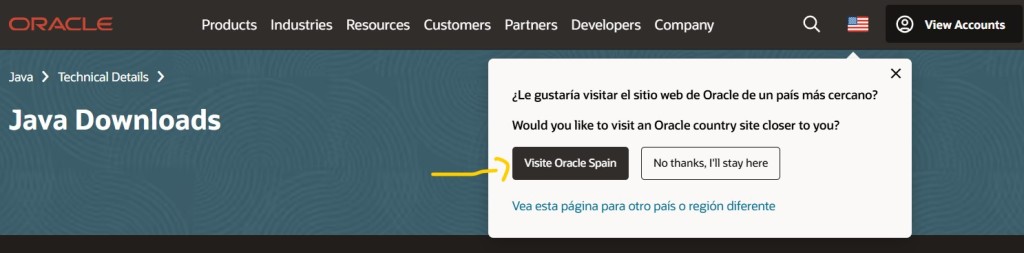
Una vez que se abre la página se nos ofrecerá cambiar a nuestro país, le decimos que sí:
Nos desplazamos hacia abajo y nos aseguramos de que estén activas las pestañas: JDK 25 y Windows, y pulsamos en el enlace de descarga:

Cuando veas en el navegador que se ha descargado, simplemente pincha en el archivo para instalarlo:
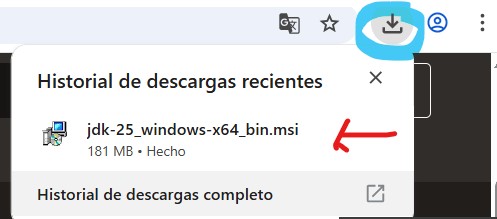
El proceso de instalación es muy sencillo, prácticamente no hay que intervenir, y cuando hay que hacerlo no hay que cambiar nada, dejamos todas las opciones por defecto que ofrece la instalación.
2. Instalación del IDE
Ya tenemos todo lo necesario para que Java esté presente en nuestro ordenador. Ahora necesitamos un programa que nos permita escribir código Java y ver el resultado de ejecutarlo, para ello usaremos un IDE. Un IDE (siglas de Integrated Development Environment, o Entorno de Desarrollo Integrado) es un programa que reúne en un mismo lugar todas las herramientas necesarias para programar de forma cómoda y eficiente. Nostros usaremos uno muy popular llamado Visual Studio Code.
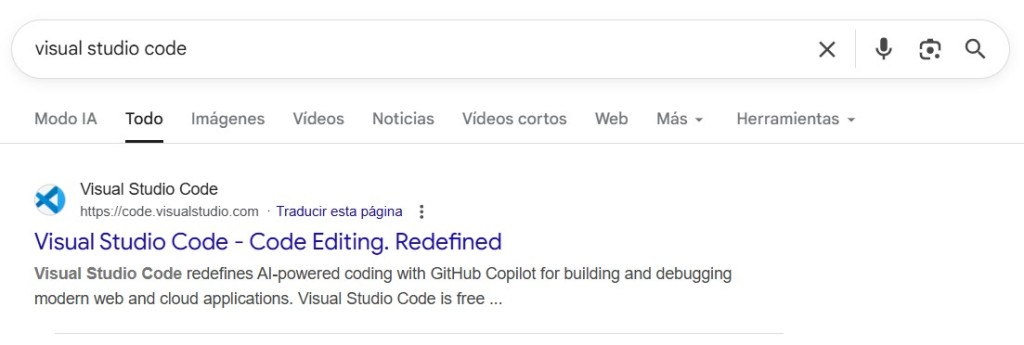
Así que lo buscamos en Google y pinchamos en este enlace:
No tiene pérdida, el botón de descarga es muy llamativo nada más entrar en la web:

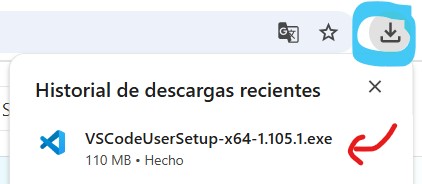
Pulsamos sobre el botón y procedemos igual que antes, observamos en la esquina superior derecha del navegador y cuando veamos que ya se ha descargado, pinchamos sobre el archivo para instalarlo:
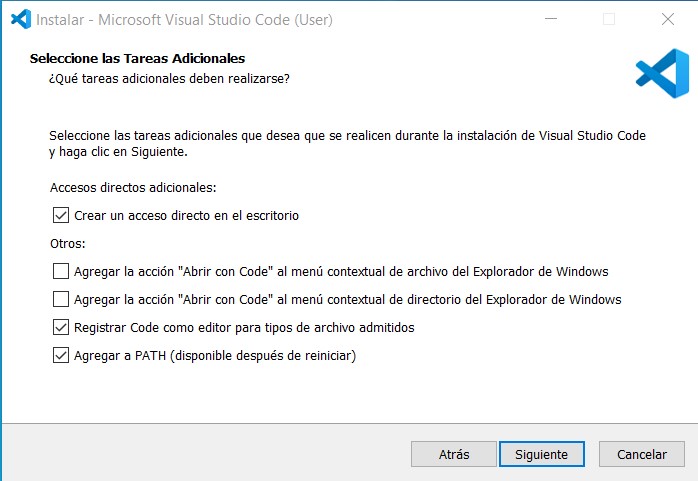
En esta instalación sí que debes tener cuidado y asegurarte de tener marcadas estas opciones cuando se te ofrezca:
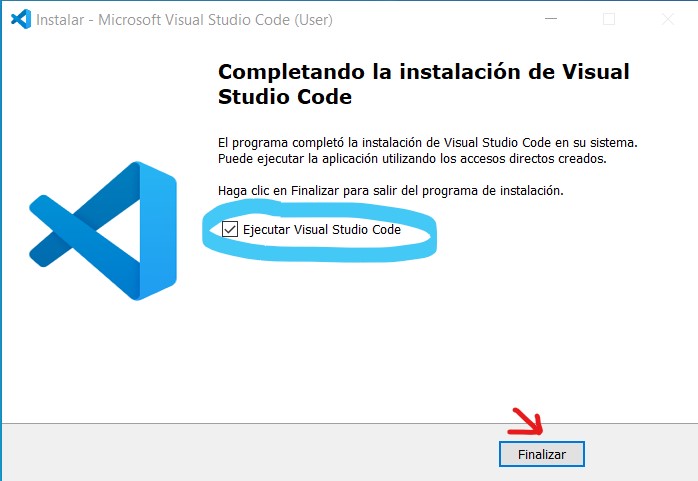
Al terminar la instalación, deja marcada esta opción para que directamente se abra el programa:
Tenemos el entorno instalado, ya sólo nos resta configurarlo y aprender a usarlo.
3. Configuración del IDE
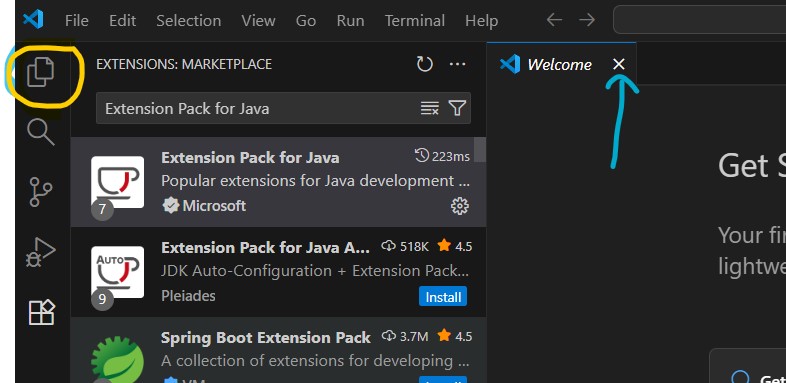
Para configurar el IDE lo primero que vamos a hacer es instalar una extensión que nos facilite un poco más la programación con Java. Pulsamos en este icono:
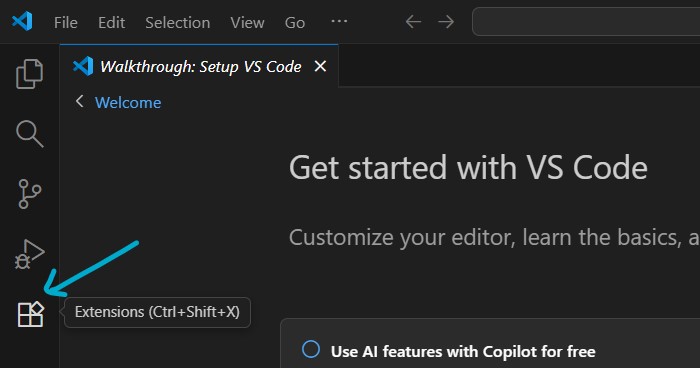
Y en el campo de búsqueda escribimos Extensión Pack for Java:
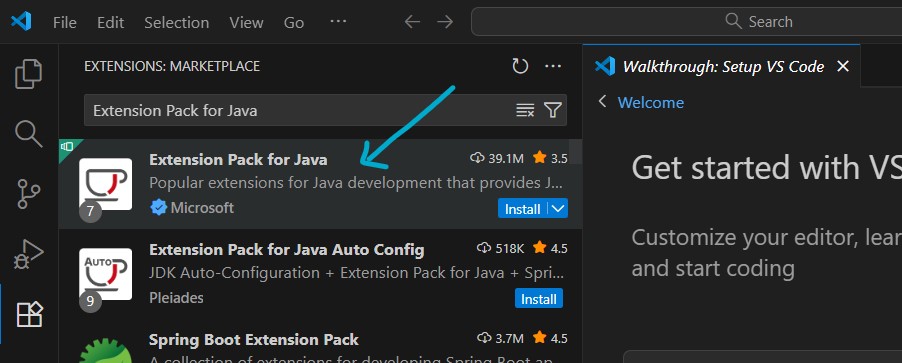
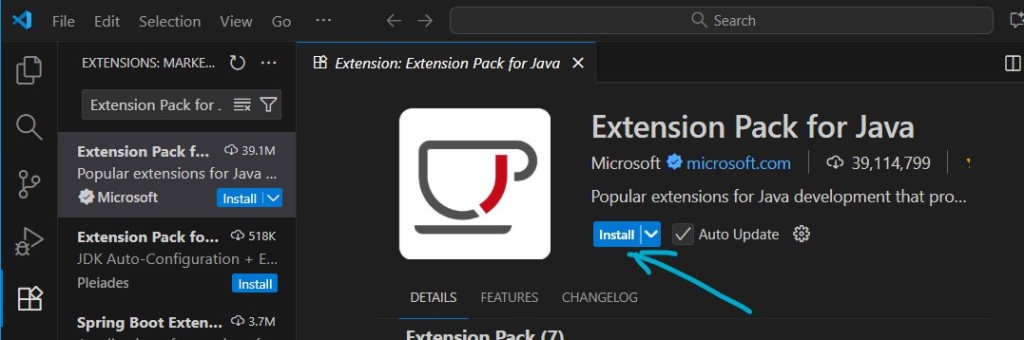
Pulsamos sobre el resultado que aparece en la imagen y a continuación lo instalamos:
Cerramos esta pestaña que ya no nos sirve de nada, y abrimos la vista del Explorer (explorador de archivos):
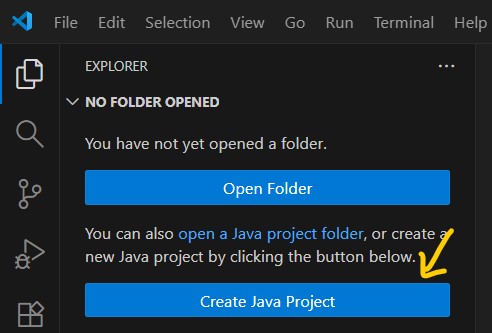
De los dos botones azules que nos aparecen, elegiremos el segundo para crear un nuevo proyecto de Java:
Nos va a preguntar qué tipo de proyecto queremos crear. Pinchamos sobre el primero que nos ofrece:

Y seleccionamos la carpeta que contendrá los archivos de nuestro proyecto. Yo he creado una carpeta nueva en el Escritorio llamada mijava:

A continuación pondremos un nombre para nuestro proyecto y pulsaremos en Intro:

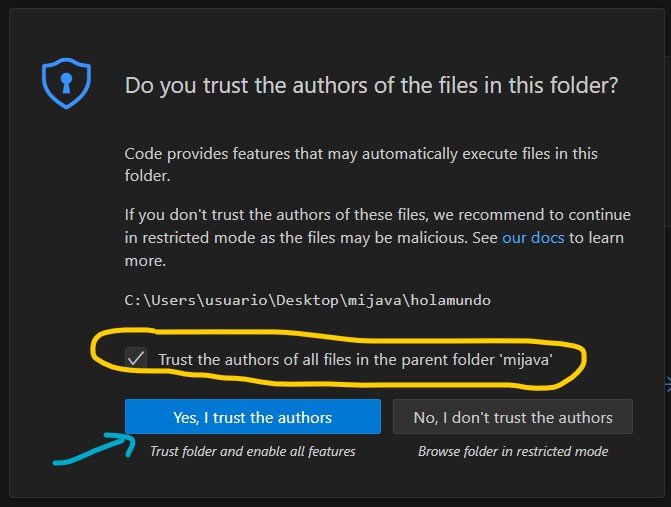
Nos va a salir una pregunta relacionada con la seguridad del proyecto. Debemos marcar esta opción y pulsar este botón:
Ya tenemos nuestro proyecto creado listo para poder escribir código. A la izquierda veras el árbol de carpetas y archivos que el IDE ha creado automáticamente para facilitarnos la vida. El archivo principal de código fuente se encuentra en la carpeta src y se llama App.java. Abre ese archivo. Verás un código fuente de ejemplo que puedes ejecutar pulsando en el iconito del Play superior derecho:

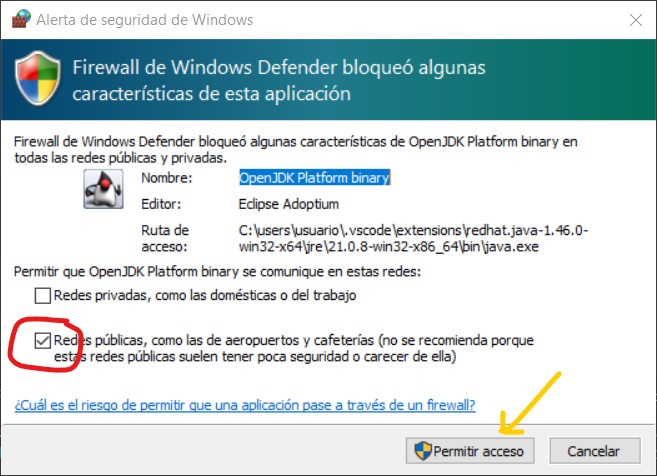
El ordenador te preguntará si quieres que el Firewall del equipo permita la ejecución de este programa (algo que se hace rutinariamente por seguridad). Le dices que sí:
Finalmente podrás ver en la parte inferior del IDE, el resultado de la ejecución de tu programa. Si te sale el mensaje que escribiste, y no aparece ningún mensaje de error tienes tu entorno de programación funcionando correctamente:
