Currículo: este documento es un complemento práctico para el Tema 6. Trabajo colaborativo correspondiente a 2º Bachillerato.
Tabla de contenidos
- 1. Conceptos básicos para la edición de audio
- 2. Aplicaciones de reproducción, conversión y edición de audio
- 3. Compresión: los códecs
- 4. Formatos de los archivos de audio
- 5. Audacity
- 6. Proyecto
1. Conceptos básicos para la edición de audio
El sonido es una sensación producida en el órgano del oído por el movimiento vibratorio de los cuerpos. Se transmite en forma de ondas por un medio elástico, como por ejemplo el aire. Las ondas transmitidas presentan valores continuos dentro de un cierto rango, esto es, son analógicas.
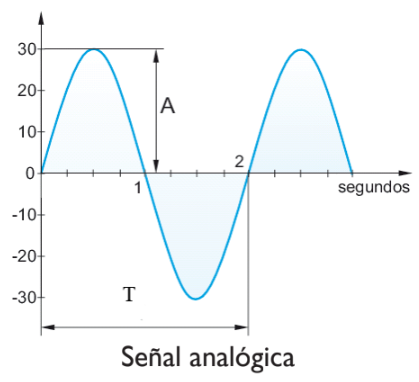
Llamamos sonido analógico al que está formado por ondas analógicas y sonido digital al que está formado por ondas digitales. Las señales analógicas de las que se compone un sonido pueden tomar todos los valores de frecuencia (T) y amplitud (A) dentro de un límite; las señales digitales que conforman un sonido digital toman valores discretos en tiempo y amplitud.
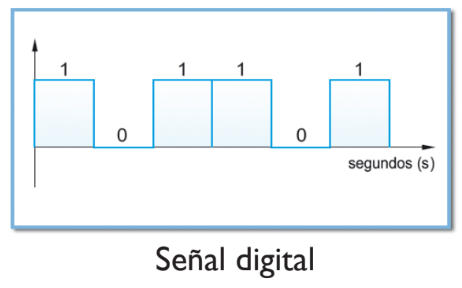
Los micrófonos son los dispositivos capaces de recoger las ondas analógicas y convertirlas en señales eléctricas. El ordenador tiene una tarjeta de sonido que realiza el proceso de digitalización transformando esa señal eléctrica en información binaria. Además, el ordenador necesita un software específico para grabar en formato digital los impulsos capturados por el micrófono que llegan posteriormente a la tarjeta de audio; por ejemplo, la grabadora de sonidos de Windows o Linux.
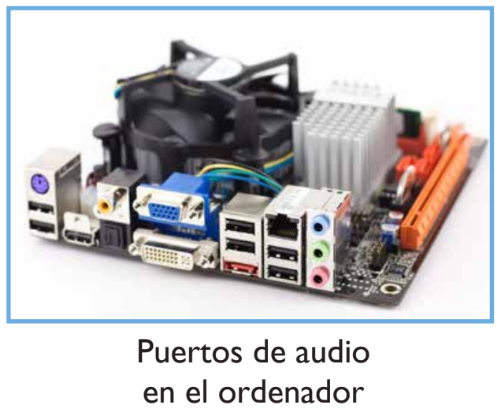
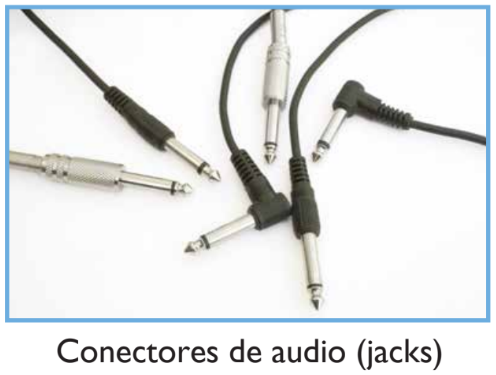
Las tarjetas de sonido del ordenador tienen conectores de audio llamados conectores «jack hembra», también usados en todo tipo de dispositivos para la transmisión de sonido en formato analógico. En ellos se conectan dispositivos por medio de «jacks macho» de 3,5mm de diámetro. Suelen tener el siguiente código de colores para distinguirlos:
- Azul. Entrada digital de línea estéreo, para capturar sonido de cualquier fuente: radio, reproductores de sonido,…
- Rosa. Entrada analógica de audio para conectar un micrófono.
- Verde. Salida analógica estéreo para conectar altavoces, auriculares, amplificadores,…
Llamamos dispositivos de captura de audio a todos los elementos que contienen un micrófono, desde el ordenador hasta los dispositivos móviles y las grabadoras digitales. Recordemos que para almacenar sonido digital se necesita una gran cantidad de espacio. Este proceso se denomina «grabación en soporte físico».
Para reproducir de nuevo el sonido, el ordenador realiza el proceso inverso: descodifica la información binaria y la convierte en una señal eléctrica que se transmite a los auriculares o altavoces; éstos reciben la señal eléctrica y la convierten en impulsos o vibraciones que nuestro oído detecta.
Son dispositivos de reproducción de audio digital todos los que contienen una salida de audio para altavoces o auriculares: además de los dispositivos móviles, los reproductores de CD, reproductores MP3, iPod, el propio ordenador,…
El sonido digital no pierde calidad al copiarlo o reproducirlo, al contrario que las grabaciones analógicas.
2. Aplicaciones de reproducción, conversión y edición de audio
Existe un amplio catálogo de programas que nos permiten realizar todas las tareas imaginables con archivos de audio. Sin embargo, existen tres soluciones en el mercado que destacan ampliamente entre todos los demás.
- Audacity es uno de los programas de edición de audio más conocidos. Es un software gratuito y de código abierto que opera en múltiples plataformas, incluyendo Windows, macOS y Linux. Destaca por su simplicidad y por la amplia gama de funciones que ofrece, como la grabación multicanal, edición de clips, efectos de sonido y soporte para plugins. Su accesibilidad lo hace ideal para principiantes, así como para usuarios intermedios que buscan una herramienta robusta sin coste alguno.
- Adobe Audition es una potente herramienta profesional de edición de audio que forma parte del conjunto de Adobe Creative Cloud. Se distingue por sus capacidades avanzadas de edición, mezcla, restauración y efectos de sonido. Audition es especialmente valorado en el ámbito profesional por su integración fluida con otros software de Adobe y su enfoque en la postproducción de audio, lo que lo hace ideal para proyectos de radio, podcasts y producción audiovisual. Su entorno es altamente personalizable y optimizado para flujos de trabajo profesionales.

- Pro Tools, de Avid Technology, es ampliamente reconocido como el estándar de la industria en la producción musical y la edición de audio para cine y televisión. Este software ofrece herramientas avanzadas de grabación, edición y mezcla, y es conocido por su robustez y las exigentes especificaciones de hardware necesarias para obtener el máximo rendimiento. Pro Tools destaca por su capacidad para manejar grandes sesiones de grabación con múltiples pistas y por su extenso soporte para hardware de audio profesional, siendo la opción preferida de muchos estudios de grabación y profesionales del sonido en todo el mundo.
3. Compresión: los códecs
Un «códec» (acrónimo de compresor-descompresor) es un algoritmo o conjunto de operaciones que rige el proceso de convertir ondas analógicas a información digital, con el fin de reducir el número de bits que ocupa un archivo de audio. Un códec de audio es un programa diseñado para la compresión y descompresión de señales de sonido, bien para su almacenamiento o bien para la transmisión mediante videoconferencia u otros medios. Los códecs de audio tienen la función de reducir la cantidad de datos digitales necesarios para reproducir una señal auditiva. A veces un aumento imperceptible de la calidad puede aumentar considerablemente el tamaño de los datos.
Además los códecs de audio se caracterizan también por la pérdida, que es la eliminación de frecuencias de la señal original para que ocupe menos espacio (se suprimen las que son inaudibles para el ser humano).
Existen multitud de códecs de audio, y cada uno da lugar a un formato distinto. No es lo mismo un formato que un códec, aunque en algunos casos ambos términos pueden ser utilizados indistintamente. Los distintos sistemas operativos son capaces de reproducir sus propios formatos, de modo que hay que instalar códecs adicionales para reproducir el resto de los formatos.
4. Formatos de los archivos de audio
El formato de un archivo de audio es la forma en que está guardada una grabación de audio, que hace que tenga unas propiedades determinadas.
Los principales formatos de los archivos de audio están recogidos en la siguiente tabla:


Debido a la posibilidad de reducir el tamaño de los archivos de audio, aparecen constantemente formatos con nuevas características. Esto hace que los reproductores de audio se queden obsoletos, al no ser capaces de reconocer nuevos formatos.
5. Audacity
Audacity es un programa de grabación y edición de sonidos de código abierto, con versiones para Linux y Windows. Por sus características ha sido recomendado por numerosos organismos.
Entre sus funciones destacan: grabar audio en tiempo real; convertir grabaciones analógicas en digitales; y convertir, editar e importar un gran abanico de formatos de audio. Permite trabajar con varias pistas, eliminar ruidos, cambiar la velocidad y aplicar distintos efectos sonoros.
Este es el aspecto del programa:

5.1. Instalación
Lo primero que debemos hacer es instalar el programa. Para ello, y como siempre, nos vamos a Aplicaciones > Herramientas del sistema > Centro de Software de EducaAndOS, pulsamos en la lupa superior izquierda, buscamos Audacity y lo instalamos (si no estuviera instalado ya). Después de instalarlo podremos encontrarlo en el menú Aplicaciones > Educación > Audacity.
5.2. Interfaz del programa
Vamos a descargar un archivo de prueba para que puedas identificar las distintas partes de la interfaz trabajando directamente con un archivo de audio.
Para ello, dirígete al classroom donde encontrarás un archivo de audio llamado egipto.mp3. Descárgalo en tu equipo y luego ve a Audacity y ábrelo desde el menú Archivo > Abrir. Este será el aspecto que tendrá el programa y todas sus partes:

Tómate tu tiempo, familiarízate con los iconos y lee a continuación el significado de cada elemento:
| 1. Barra de menús |
Como en cualquier aplicación basada en ventanas se puede utilizar para activar cualquier opción del programa.
| 2. Barra de herramientas |
Contiene algunas de las operaciones de uso más frecuente, como por ejemplo las siguientes.
Herramienta de Selección: permite seleccionar un fragmento del audio.

Herramienta de Envolvente: se utiliza para modificar el volumen en ciertas áreas.

Herramienta de dibujo: con ella se pueden modificar pequeños fragmentos dibujando directamente sobre la representación gráfica de la onda sonora. Suele ser necesario ampliar previamente la vista de la muestra.

Herramienta zoom: facilita la visualización de detalles en zonas concretas de la grabación.

Herramienta de traslado de tiempo: permite desplazar un fragmento de la grabación sobre la línea de tiempo: adelante-atrás.

Modo Multi-herramienta: permite utilizar las herramientas Selección, Envolvente y Traslado sin tener que ir seleccionándolas individualmente.

| 3. Barra de control de reproducción |

Para reproducir en bucle indefinido el fragmento seleccionado, pulsa la tecla Mayus y sin soltarla haz clic en el botón Reproducir.
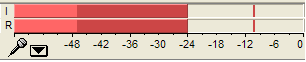
| 4. Barra de medidores de nivel de entrada y salida |
Indicador de nivel de salida. Durante la reproducción de una grabación mostrará el volumen de salida en cada uno de los dos canales: I-R.

Indicador de nivel de entrada. Durante una grabación mostrará el volumen de entrada de la fuente elegida, por ejemplo, el micrófono.
| 5. Barra de Mezclador |
Volumen de salida. Permite establecer el volumen con que se reproducirá el el audio abierto con Audacity cuando se pulse el botón Reproducir de la barra de Control de Reproducción. Este control de salida se sincroniza con el elemento Onda de la consola de control de volumen de los dispositivos de salida.

Volumen de entrada. Utiliza el deslizador para definir el volumen con que se grabará el audio procedente del dispositivo de entrada seleccionado (ejemplo: micrófono). No obstante no controla el volumen con que entra la señal de audio sino el volumen que utiliza para grabarla. Si la señal de audio entra saturada, simplemente grabará la señal saturada a menor volumen.

| 6. Barra de transcripción |
Permite iniciar la reproducción del audio y definir mediante el deslizador la velocidad a la que se reproducirá el audio.

Nota
Si seleccionas Ver > Barras de herramientas > Barra de herramientas de dispositivos entonces se visualizará otra barra más que no viene configurada como visible por defecto que permitirá elegir el dispositivo fuente del que se grabará Micrófono.
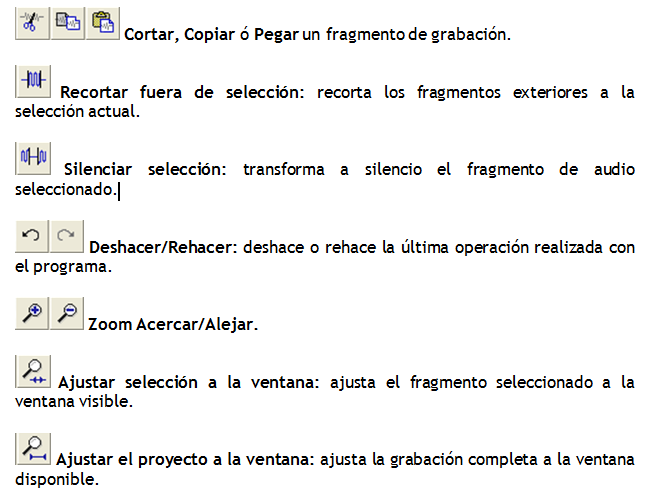
| 7. Barra de edición |
| 8. Pista de audio |
Audacity permite trabajar con distintas pistas de audio. Cada una se sitúa en una ventana propia. Desde el cuadro de control situado a la izquierda se pueden realizar distintas operaciones.
- Boton X : sirve para cerrar esta pista. Se recupera de nuevo seleccionando Editar > Deshacer Eliminación de pista.
- Menú emergente: si pulsamos sobre la cabeza de flecha negra que aparece en la esquina superior derecha se muestra un menú con las opciones de uso más frecuente que se pueden realizar sobre la pista de audio: modificar el nombre, cambiar el modo de visualización (forma de onda, espectro, tono, etc), cambiar su orden sobre el resto de pistas, modificar el valor de la frecuencia y del formato de muestreo.
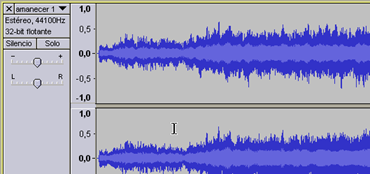
- Botones Silencio/Sólo. Permite silenciar una pista o conseguir que sólo se reproduzca ésta.
- Deslizadores de volumen y balance. Arrastra estos deslizadores para definir el volumen y balance relativo a esa pista. El balance se refiere a que la pista se reproduzca más por el altavoz izquierdo (L) o bien por el altavoz derecho (R).
| 9. Barra de selección |
Situada por defecto en la parte inferior de la ventana. Muestra la frecuencia del proyecto de grabación actual y también permite definir de forma numérica la selección de un fragmento de audio.

5.3. Limpiar ruido y aplicar efectos
Lo primero que debemos hacer para aprender a realizar esas dos tareas típicas de la edición de audio es es visualizar este vídeo -lo ideal que vayas siguiendo los pasos al mismo tiempo-:
Luego, prueba lo que has aprendido, siguiendo estos pasos.
1. Graba con algún dispositivo -móvil, tablet, portátil,…- tu propia voz recitando o leyendo una cita de algún libro, canción, poema o película que te guste, que dure al menos 15 segundos y menos de 3 minutos.
Si no tienes una app en tu móvil para grabar sonidos, busca en Google Play o en la App Store alguna app gratuita del tipo «Grabadora de sonidos».
En lo posible configura la app de grabación para que realice grabaciones de alta calidad.
Elige para tu grabación algún lugar con algo de ruido de fondo -para después intentar limpiar el ruido de la grabación desde Audacity-.
Al realizar la grabación, mantente en silencio los primeros 10 segundos, y después comienza a leer o recitar el texto que has elegido -unos 15 segundos adicionales al menos-.
2. Pasa la grabación a tu ordenador a través del cable USB; o sube el archivo de la grabación a una carpeta de Google Drive, y desde tu ordenador descarga el archivo a tu disco duro.
3. Abre Audacity y carga el archivo con la grabación de tu voz. A continuación:
- Guarda el proyecto en una carpeta de tu ordenador.
- Aplica un efecto de reducción de ruido.
- Aplica un efecto de cambiar velocidad, para conseguir una voz muy grave, o una voz muy aguda.
- Aplica un efecto de eco.
- Opcionalmente, puedes añadir una ambientación de fondo a modo de introducción y cierre de la pieza -sonidos de naturaleza, de tráfico, etc.-. Puedes descargar ambientes y efectos sonoros en la web de Pixabay.
4. Guarda tu proyecto, y conviértelo a formato .mp3 o .flac desde Archivo > Exportar. Comprueba que puedes reproducir correctamente el archivo creado con una aplicación típica de reproducción de música o video.
5.4. Composición sonora
En este otro vídeo, puedes aprender a aplicar otras técnicas muy útiles en la producción de podcasts como crear ambientes sonoros, desplazamientos y cambios en el tiempo, editar envolventes, aparecer y desaparecer progresivamente, etc.
6. Proyecto
Con todo lo que has aprendido en este documento, ya estás preparado para grabar el primer episodio de tu podcast.
Esto es lo que debes hacer:
- Lo primero es elegir el compañero con el que vas a realizar el trabajo. Tienes dos opciones, hacerlo de manera individual o por parejas. Si lo haces por parejas, el formato del episodio debe ser entrevista.
- Después, debes elegir el tema del que vas a hablar, es decir, de qué va tu podcast. Para ello, tienes en classroom un enlace a un documento compartido de Google Docs, donde aparecen los temas que puedes elegir. Entra en ese documento y apunta tu nombre -si todavía nadie ha apuntado el suyo- junto al tema que has elegido.
- A continuación, debes escribir un documento de Google Docs con el guión de aquello que vas a contar en el episodio de tu podcast. Ten en cuenta que la duración mínima será de 3 minutos y la máxima de 5 minutos. Así que, debes ajustar la extensión del texto a ese tiempo.
- Graba el audio.
- Limpia el audio de ruido.
- Añade una cabecera de aproximadamente 10 segundos donde se escuche una música introductoria y el título del episodio del podcast.
- Al acabar la cabecera la música debe bajar de volumen, y en ese momento entras hablando. Al finalizar el episodio debe ocurrir lo contrario, cuando te despidas y te calles, entrará una música final de menos a más volumen que hará la función de fin del capítulo.
- A lo largo del capítulo debes incluir al menos 5 efectos de sonido.
- Finalmente, exporta el resultado en formato MP3.
Lo que debes entregar es una carpeta comprimida que contenga:
- El archivo .mp3 final de tu trabajo terminado.
- El archivo .aup de tu proyecto de Audacity.
- Todos los archivos de audio que has usado en la elaboración del proyecto (tu audio original grabado, la música y los efectos).
- Un PDF con el guión que escribiste en el paso 3.
El archivo comprimido lo subes a classroom como entrega de esta tarea.